Direkt auf den Stoff
Der aktuelle Plan geht aus PatternNest auf den Projektor, ohne PDF und ohne zweites Programm. Das Projektor-PDF der Vollversion bleibt, wie es ist.


PatternNest Add-on · 4 € einmalig, kein Abo
Für alle, die mit dem Projektor zuschneiden. Der Plan geht ohne PDF dazwischen auf den Stoff, lange Pläne kommen Schritt für Schritt, und jedes zugeschnittene Teil hakst du ab.
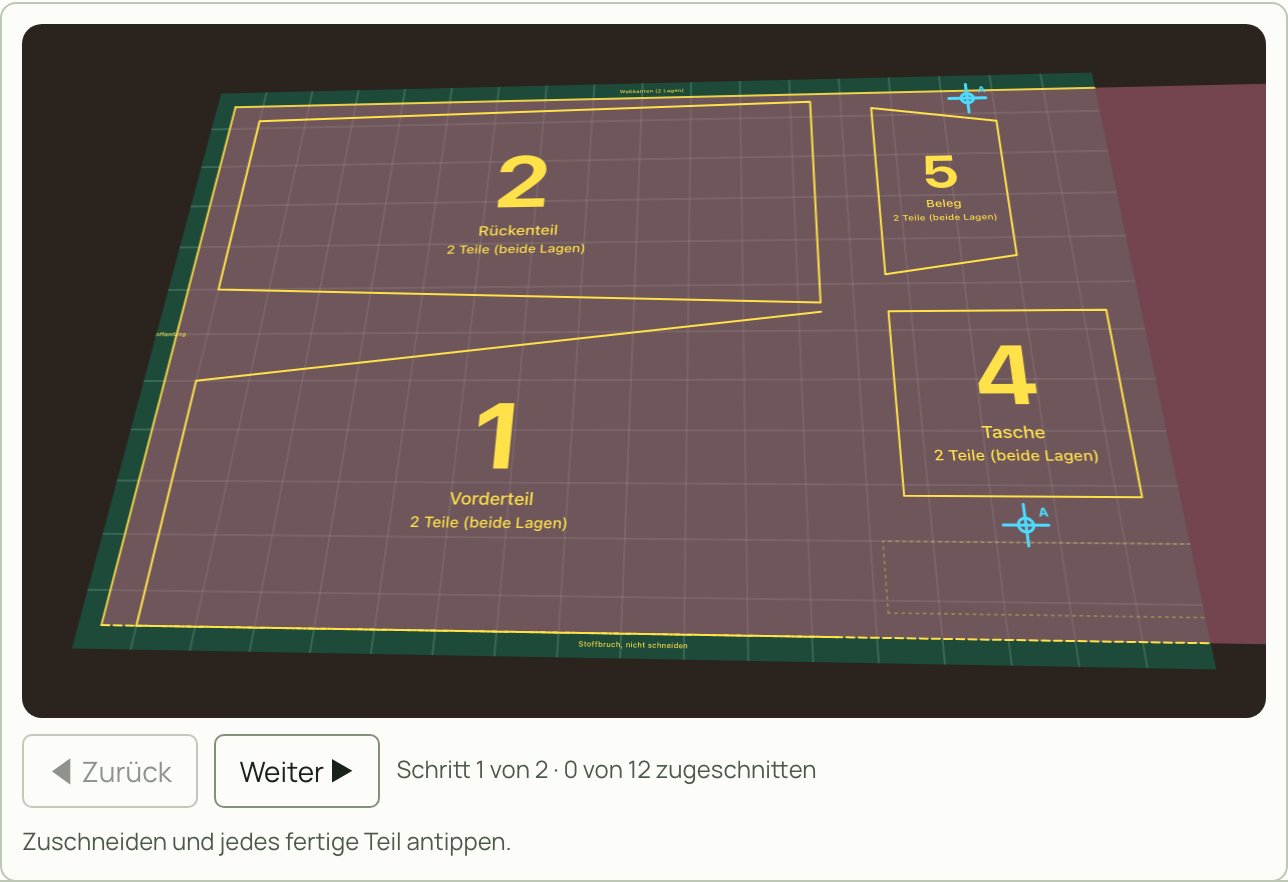
Der aktuelle Plan geht aus PatternNest auf den Projektor, ohne PDF und ohne zweites Programm. Das Projektor-PDF der Vollversion bleibt, wie es ist.
Du gibst das Maß eines Rechtecks auf deiner Schneidematte ein (Vorgabe 90 × 60 cm) und ziehst die vier Ecken darauf. Hängt der Projektor über Kopf oder projiziert er über einen Spiegel, spiegelst du das Bild. Ein 10-cm-Prüfquadrat zeigt dir, ob es stimmt, auch später beim Zuschneiden.
Ist der Plan größer als die beleuchtete Fläche, sagt dir die Anleitung, wie weit du den Stoff ziehst, etwa „Stoff 66 cm zu dir hin ziehen, bis deine Markierungen auf den Kreuzen A liegen.“ Ein Teil, das in die Fläche passt, wird nie auf zwei Schritte verteilt.
Tipp ein zugeschnittenes Teil an, dann wird es grau mit Haken. Du siehst etwa „7 von 12 Teilen zugeschnitten“, und der Stand bleibt im Projekt gespeichert.
Das aktuelle Teil trägt eine große Nummer, darunter Name und Menge. Linienstärke, sechs Farben und eine helle Variante für helle Stoffe stellst du selbst ein, Markierungen und Beschriftungen schaltest du ein oder aus.
Bei dicken Stoffen gleicht der Begleiter die Stoffhöhe aus. Dafür gibst du die Dicke je Lage und den Abstand von der Linse zur Matte an.
Projizierst du das Projektor-PDF lieber mit einem anderen Programm, zeigt „Ganzer Plan“ alles auf einmal, und der Begleiter dient als Abhakliste daneben.
Rechne deinen Plan wie gewohnt. In der Export-Karte steht unter dem Projektor-PDF der Knopf „Am Projektor zuschneiden“.
Tipp auf „Projektorfenster öffnen“, zieh das Fenster auf den Projektor-Bildschirm und stell es dort auf Vollbild. Oder nimm „Hier im Vollbild“. Danach einmal „Kalibrieren“.
Stoff anlegen, zuschneiden, Teile antippen. Mit „Weiter“, den Pfeiltasten oder der Leertaste geht es zum nächsten Schritt.
Add-ons erweitern die Vollversion von PatternNest (14 € einmalig, Einführungspreis bis 30. November, danach 24 €). Die Vollversion bleibt, wie sie ist. Alles, was PatternNest bisher kann, ist weiter drin, die Add-ons kommen nur dazu.
Einmal zahlen, dauerhaft behalten, kein Abo. Das Add-on gehört zu deiner Lizenz und läuft auch offline. Endpreise inklusive anwendbarer Steuern.


