Konturen importieren
Öffne geschlossene SVG- oder DXF-Konturen oder wähle eine Seite aus einem unterstützten Vektor-PDF. Wähle die benötigten Konturen, lege Stückzahlen fest und ergänze gegengleiche Teile.

Stoffplanung für Nähprojekte
Plane dein Stofflayout mit geschlossenen Schnittkonturen aus SVG, DXF oder unterstützten Vektor-PDFs. Lege Stückzahlen und Fadenlauf fest, platziere Teile am Stoffbruch und richte Streifen, Karos oder Bildrapporte über eigene Bezugspunkte aus. Die Dateien bleiben in deinem Browser.
Plane und exportiere bis 10 Stoffteile einschließlich Kopien und Spiegelteilen kostenlos; größere Projekte brauchen eine Lizenz.
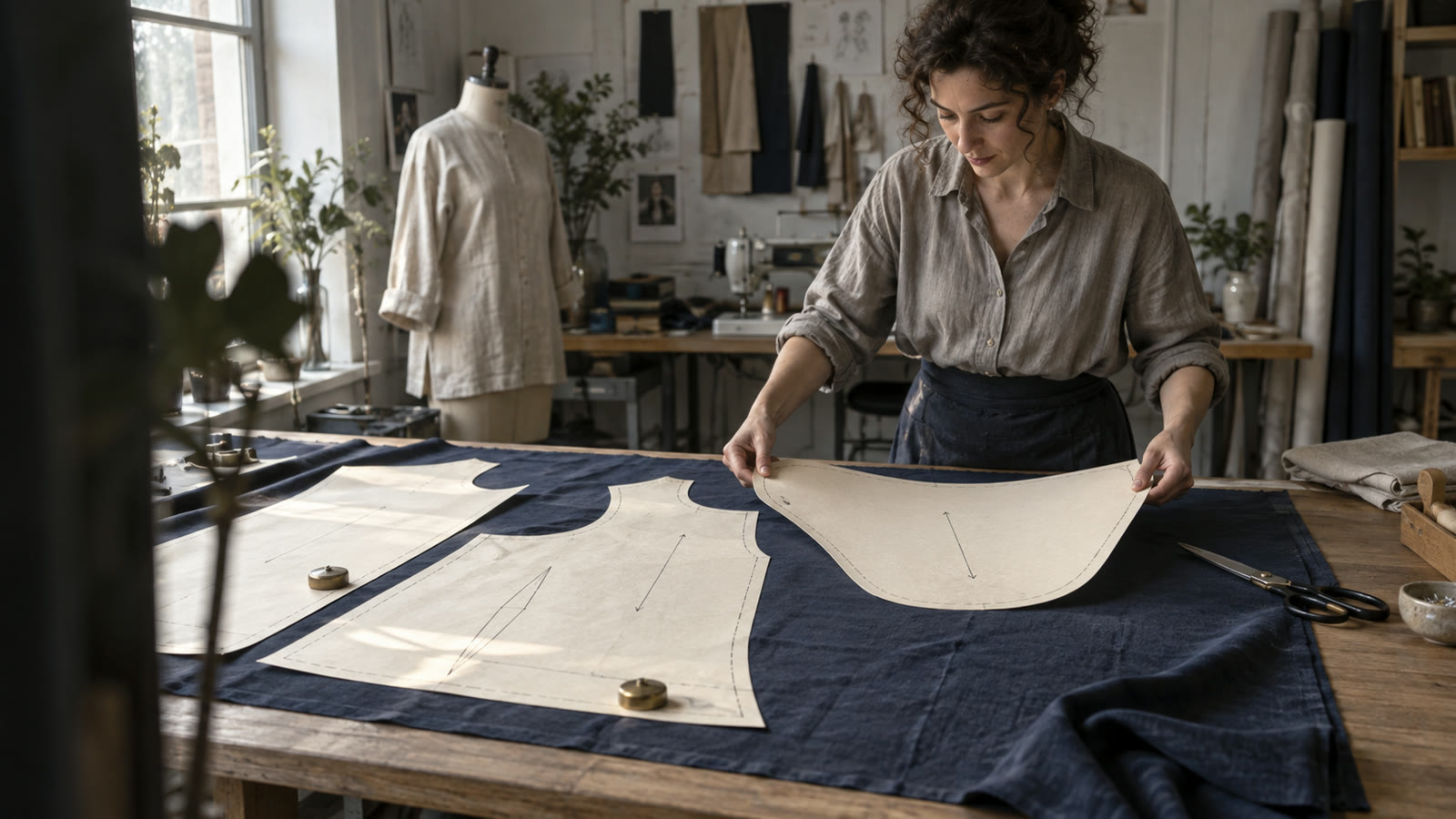
Fünf Beispielteile importieren, Stoffbreite und Drehungen festlegen, den Plan berechnen und die PDF-Übersicht exportieren. Eine Stofflage · ohne Ton.
Video als MP4 öffnenÖffne geschlossene SVG- oder DXF-Konturen oder wähle eine Seite aus einem unterstützten Vektor-PDF. Wähle die benötigten Konturen, lege Stückzahlen fest und ergänze gegengleiche Teile.
Gib Stoffbreite und Zuschneideabstand an. Lege die Ausrichtung jedes Teils fest, wähle eine einzelne Lage oder gefalteten Stoff und ergänze bei Bedarf Musterbezüge.
Kontrolliere die Anordnung und berechnete Stofflänge oder prüfe eine vorhandene Länge. Exportiere die Belegung als PDF, SVG oder DXF.

Erhalte den importierten Winkel mit Drehungen um 0°/180° oder nur 0° bei fester Richtung. Ergänze gegengleiche Teile, wenn dein Schnitt sie vorsieht. Die Richtung legst du für jedes Teil selbst fest.
Plane auf längs gefaltetem Stoff. Markiere die Stoffbruchkante eines Schnittteils und platziere sie an der Faltkante. Die Belegung berücksichtigt beide Stofflagen und zählt fertige Stoffteile.
Lege den Stoffrapport fest und wähle Bezugspunkte auf deinen Schnittteilen. Richte damit Motive in der Belegung zueinander aus und prüfe den Musterabgleich vor dem Export.
Exportiere den berechneten Plan als eine Seite in Originalgröße für Beamer-Programme wie Pattern Projector: so breit wie dein Stoff, mit Linealen und einem Prüfquadrat von 10 cm (bei Zoll 4 in) zum Kalibrieren. Bei Beamerdateien mit Größen als PDF-Ebenen wählst du die Größe beim Import.
PatternNest verarbeitet unterstützte geschlossene Konturen. PDF-Seiten werden einzeln importiert; gekachelte Seiten werden nicht automatisch zusammengesetzt. Fadenlauf, Faltkanten und Musterbezüge legst du selbst fest. Die App konstruiert oder ändert keine Schnitte, ergänzt keine Nahtzugabe und interpretiert innere Knipse, Fadenlaufpfeile oder Beschriftungen nicht automatisch. Behalte dein Originalschnittmuster zum Zuschneiden und Markieren. Die berechnete Länge beschreibt die erzeugte Belegung; sie ist kein nachgewiesenes Minimum und enthält keinen Zuschlag fürs Einlaufen.
Unsicher, ob dein Schnitt importierbar ist? Schreib uns Dateiformat, PDF-Seitentyp, fertige Teilezahl und Stoffbreite. Wir können ein geeignetes Beispiel vor dem Kauf privat prüfen. Sende eine Datei nur freiwillig und wenn du sie weitergeben darfst. Frage zu deinem Schnitt stellen
Teste die kostenlose Version. Die Lizenz erweitert die Nutzung für größere Aufgaben.
0 €
14 €
Einmaliger Kauf für Version 1
Endpreise inklusive anwendbarer Steuern. Einmaliger Kauf für Version 1.
Ja, unterstützte Vektor-PDFs mit geeigneten geschlossenen Konturen. Wähle die Seite und Konturen deiner gewünschten Größe aus. Gescannte Bilder sind keine Vektorkonturen; gekachelte PDF-Seiten werden nicht automatisch zusammengesetzt.
Die App nutzt deine gelieferten Konturen einschließlich bereits eingezeichneter Nahtzugabe. Sie ergänzt oder entfernt keine Zugabe. Der Export übernimmt keine inneren Knipse, Fadenlaufpfeile oder Beschriftungen. Behalte deshalb dein Originalschnittmuster zum Zuschneiden und Markieren.
Ja. Wähle längs gefalteten Stoff und markiere die Stoffbruchkante der entsprechenden Schnittteile. PatternNest legt diese Kante an den Stoffbruch und berücksichtigt beide Lagen. Ein Stoffbruchteil ergibt ein aufgeklapptes Stoffteil; ein gegengleiches Paar ergibt zwei getrennte Teile.
Ja. Für Streifen, Karos und Bildrapporte kannst du eigene Bezüge auf den Schnittteilen wählen. Lege den Rapport und die gewünschten Beziehungen fest und prüfe das Ergebnis. PatternNest erkennt deine Nähte nicht automatisch und wählt die Bezugspunkte nicht selbst.
Gezählt werden Stoffteile einschließlich Kopien; ein gegengleiches Paar zählt als zwei. Bis 10 Teile sind Berechnung, Export und Druck kostenlos. Darüber brauchst du eine Lizenz, um eine neue Belegung zu berechnen und zu exportieren.
Ja. Nach dem Zwischenspeichern laufen Berechnung und Export offline im Browser. Schnittmuster werden zur Verarbeitung nicht hochgeladen. Die Vollversion umfasst v1 und v1-Updates ohne Abo. Anfallende Steuern werden im Gesamtbetrag an der Kasse angezeigt.
