
Welche Schnittdateien in PatternNest funktionieren
PatternNest liest Schnittteile als Vektorumrisse aus SVG-, DXF- und PDF-Dateien. Diese Seite nennt nur, was mit echten Dateien getestet ist. Ein Schnitt, der hier nicht steht, kann trotzdem gehen; ausprobieren ist kostenlos.
Bisher getestet
| Quelle | Datei | Was übernommen wird | Getestet mit |
|---|---|---|---|
| FreeSewing | SVG-Export mit Nahtzugabe; aus Inkscape gespeichertes PDF | Schnittlinien, Knipse und Abnäher, Namen und Mengen aus dem Text | Aaron, Bella, Carlton, Charlie, Jaeger, Penelope, Simon, Teagan, Titan und weitere |
| Beamer- und A0-PDFs mit Größen auf Ebenen | Eine Seite, eine Ebene je Größe | Deine Größe über „Nur diese“, Schnittlinien, Markierungen, Beschriftung | FreeSewing-Dateien mit Größenebenen und gekaufte Beamer-PDFs |
| PDFs aus einem Zeichenprogramm oder Browser | Vektor-PDF, ein Teil vollständig auf einer Seite | Schnittlinien; Markierungen und Text, wo die Datei sie hat | Dateien aus Inkscape, aus Chrome und aus ReportLab |
| Valentina und Seamly2D | DXF-Export | Teile; Beschriftungen, Maße und Papierbereich werden übersprungen | DXF-Dateien aus beiden Programmen |
| QCAD und andere CAD-Programme | DXF in mm oder Zoll | Geschlossene Umrisse; offene Hilfslinien bleiben draußen | MYOG-Taschenschnitt aus QCAD |
| Gradier- und Schnitt-CAD | DXF-AAMA | Teile; die Spiegellinie auf Ebene 6 wird zum Stoffbruch | AAMA-Dateien aus zwei Systemen |
| Inkscape | SVG in mm, cm oder px, mit Gruppen und Spiegelung | Geschlossene Umrisse | Rohe Inkscape-Exporte |
| PatternNest | .pnest-Projekt | Teile und alle Einstellungen | Jede Version seit 1.0 |
Eine Beamer-Datei mit Größen auf Ebenen
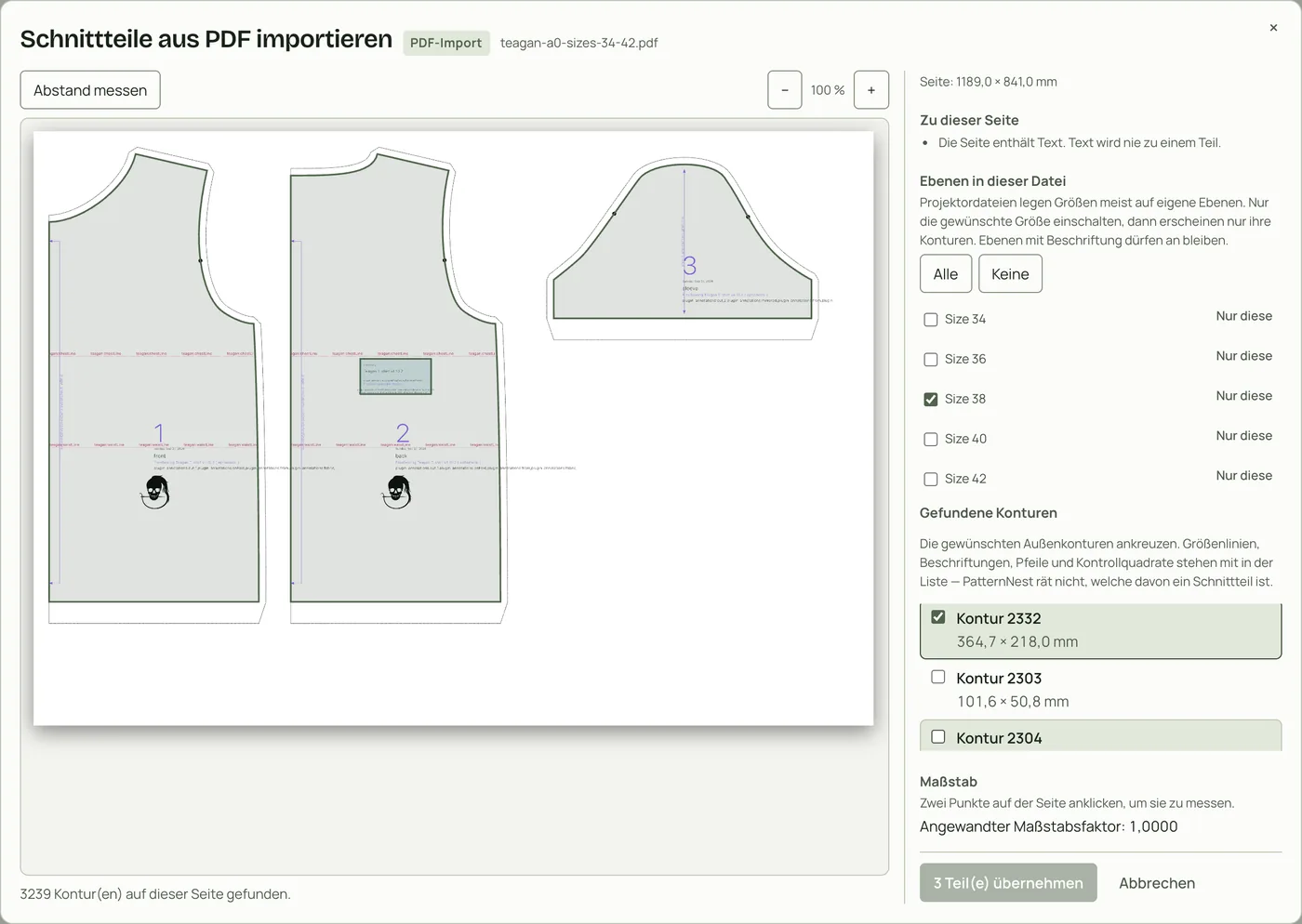
Viele gekaufte Beamer-Dateien legen jede Größe auf eine eigene PDF-Ebene. PatternNest listet die Ebenen im Import. Klick neben deiner Größe auf „Nur diese“, dann bleiben nur ihre Umrisse; Ebenen mit Beschriftung dürfen an bleiben.
Was nicht geht
Scans, Fotos und PDFs, die nur Bilder enthalten. PatternNest braucht Linien, keine Pixel.
Druck-PDFs auf A4-Seiten zum Zusammenkleben. Die Kacheln setzt PatternNest nicht zusammen. Nimm die Beamer- oder A0-Datei desselben Schnitts.
Die eigenen Projektformate von Schnittprogrammen, zum Beispiel .val von Valentina. Exportiere stattdessen DXF oder SVG aus dem Programm.
Passwortgeschützte PDFs. Speichere zuerst eine Kopie ohne Schutz.
Deine Datei ausprobieren
- Öffne PatternNest und zieh die Datei auf „Schnittteile“. Alles bleibt auf deinem Gerät, die Datei wird nicht hochgeladen.
- Bei einem PDF wählst du Seite und Größe und hakst die Teile an. Bei SVG und DXF kommen die geschlossenen Umrisse direkt rein.
- Vergleich die Größe eines Teils in der Liste mit dem Schnitt.
- Zeigt PatternNest eine Meldung statt Teilen, erklärt <a href="../importmeldungen/">die Anleitung zu den Importmeldungen</a>, was sie bedeutet. Öffnet sich die Datei in anderen Programmen, schick sie an [email protected].
Weiterlesen
PatternNest mit Papierschnitten. SVG oder DXF vorbereiten: SVG- oder DXF-Schnittmuster vorbereiten.