Tutorial 2 · 1:17
Dein Beamer-PDF in 1:1
Dein Plan steht. So kommt er in Originalgröße auf den Stoff, und so prüfst du den Maßstab vor dem Zuschneiden.
Das Video konnte nicht laden.
Videodatei öffnenAufgenommen in der Live-App · mit Sprecherin und Untertiteln
Zum Nachlesen
Alles, was im Video gesagt wird, Kapitel für Kapitel.
0:05Worum es geht
Dein Zuschneideplan steht. Jetzt kommt er in Originalgröße auf den Stoff.
0:10Exportier das Beamer-PDF
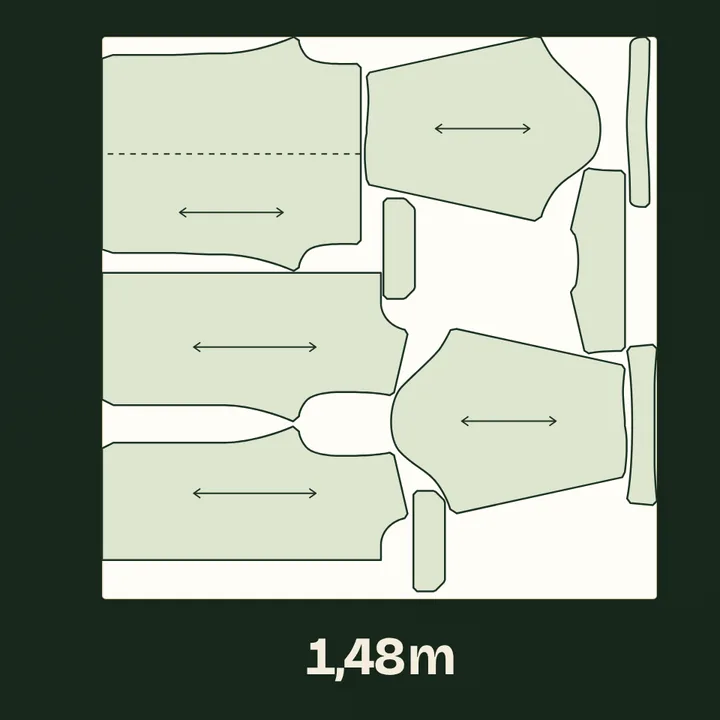
Klick auf Projektor-PDF. Du bekommst eine Seite in Originalgröße mit deinem ganzen Zuschneideplan, fertig für deine Beamer-App.
0:20Alles auf eigener Ebene
Alles liegt auf eigenen Ebenen: die Schnittlinien, Markierungen wie Knipse und Abnäher und die Beschriftung aus deiner Datei. In der Beamer-App schaltest du nur ein, was du brauchst.
0:33Miss das Prüfquadrat
Bevor du schneidest, miss das Prüfquadrat, von Linienmitte zu Linienmitte. Es muss genau zehn mal zehn Zentimeter groß sein. Wenn nicht, stell den Maßstab in deiner Beamer-App nach.
0:46Falsche Größe? Du wirst gewarnt
Und wenn ein Schnitt in der falschen Größe gespeichert wurde, merkt PatternNest das beim Import. Dieser hier wurde mit „An Seite anpassen“ gedruckt drei Prozent zu klein. Ein Klick, und es stimmt wieder.
1:00Projizier es auf den Stoff
Dann projizierst du ihn auf den Stoff, legst die Stoffkante an die Kante in der Projektion und schneidest zu.
1:07Kurz zusammengefasst
Exportieren, Ebenen wählen, Quadrat prüfen. Als Nächstes: PatternNest legt deine Teile für dich.