
Beamer kalibrieren: das Prüfquadrat im Projektor-PDF
Ja, der Beamer muss kalibriert werden, und zwar in dem Programm, aus dem du projizierst, nicht in PatternNest. Das Projektor-PDF bringt ein Prüfquadrat und Lineale mit. Damit prüfst du vor dem Schneiden, ob die Kalibrierung stimmt.
Was auf der Seite steht
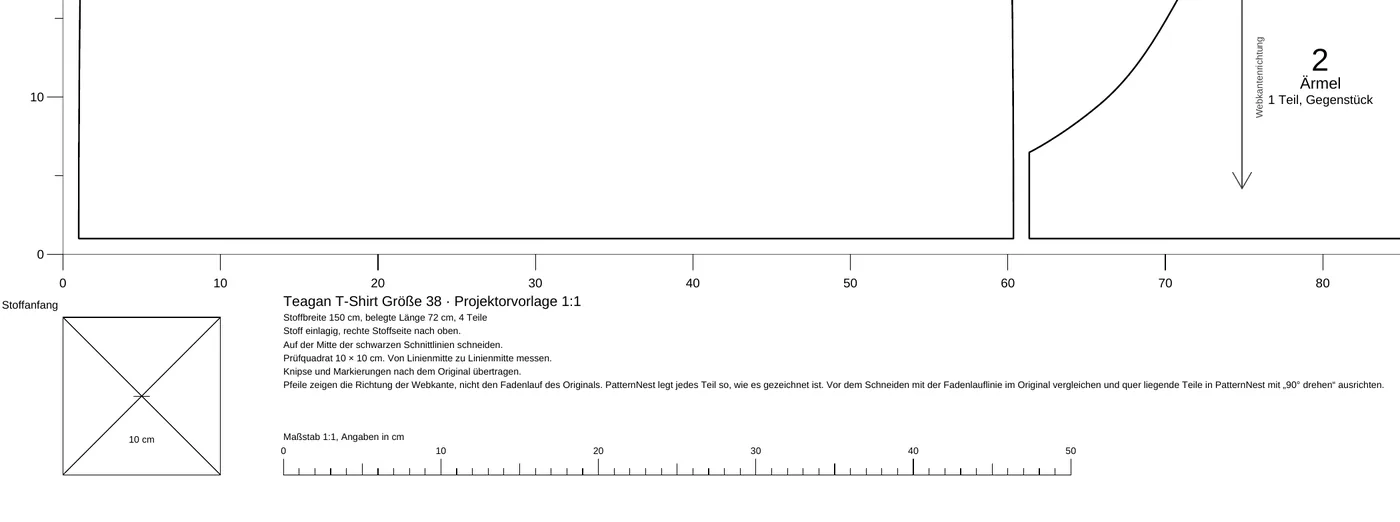
Jedes Projektor-PDF von PatternNest ist eine Seite in Originalgröße: so breit wie dein Stoff und so lang wie der Stoff, den der Plan belegt. Außerhalb der Stofffläche liegt am Stoffanfang und am Stoffende je ein Streifen. Jeder hat ein Prüfquadrat von 10 × 10 cm, bei Zoll 4 × 4 in.
An den Webkanten laufen Lineale entlang. In Zentimetern haben sie alle 5 cm einen Strich und alle 10 cm eine Zahl, in Zoll jeden Zoll einen Strich und alle 6 in eine Zahl. Damit kannst du den Maßstab überall im Plan prüfen, nicht nur am Quadrat. In Zentimetern hat der Streifen am Stoffanfang außerdem einen Maßstab von 50 cm mit einem Strich je Zentimeter.
Kalibrieren und nachmessen
- Kalibriere den Beamer so, wie es dein Beamer-Programm beschreibt. In Pattern Projector beginnst du mit „Start Calibrating“, ziehst die Ecken des projizierten Rasters auf die Linien deiner Schneidematte und klickst dann auf „Project“.
- Exportiere den Plan in PatternNest unter „Zuschneideplan-Export“ mit „Projektor-PDF (1:1)“ und öffne die Datei in deinem Beamer-Programm. Skaliere sie nicht selbst. Die Größe stellt die Kalibrierung ein.
- Schieb den Plan so, dass das Prüfquadrat am Stoffanfang auf deine Matte fällt. Miss beide Seiten mit einem Lineal, von Linienmitte zu Linienmitte. So steht es auch neben dem Quadrat.
- Prüf auch eine längere Strecke. Leg ein Maßband an das projizierte Lineal an der Webkante, zum Beispiel über 50 cm. Ein kleiner Fehler summiert sich über ein langes Teil.
- Stimmt ein Wert nicht, kalibriere im Programm neu und miss noch einmal. Gleiche den Fehler nicht durch Skalieren des PDFs aus.
Das Quadrat stimmt, ein Teil aber nicht
Auf gefaltetem Stoff verzieht die Wölbung am Bruch die Projektion. Für den Beamer ist einlagiges Legen genauer. PatternNest weist im Exportbereich darauf hin, wenn dein Plan gefaltet ist.
Die meisten Beamer zeigen nicht den ganzen Plan auf einmal. Schiebst du das PDF im Programm zum nächsten Stück Stoff, prüf dort vor dem Schneiden das Lineal an der Webkante.
Ab 5,08 m Seitenlänge speichert PatternNest die Seite über die PDF-Einstellung UserUnit im Maßstab 1:1 und sagt das nach dem Export: „Die Seite ist länger als 5 m“. Programme, die diese Einstellung nicht kennen, zeigen die Seite verkleinert. Das Prüfquadrat zeigt es dir sofort.
Arbeitest du in Zoll, stell in PatternNest vor dem Export „Einheiten“ um. Das Quadrat ist dann 4 × 4 in groß und die Lineale sind in Zoll.
Weiterlesen
Wie du von der Projektordatei zum Plan kommst: Nähen mit Projektor: Schnittteile auf deine Stoffbreite legen. Welche Ebenen das Projektor-PDF hat und wie du sie in Pattern Projector ausblendest: das Projektor-PDF in Pattern Projector. Knipse, Abnäher und Beschriftung im Projektor-PDF: Projektor-PDF mit Knipsen und Beschriftung.