
Vom Schnitt zum Projektor-PDF mit Knipsen und Beschriftung, ohne Affinity
Hast du PatternNest mit einem Schritt in Affinity oder Illustrator danach gesehen, in dem Knipse und Teilnamen aus dem Original nachgetragen wurden: Den Schritt brauchst du nicht mehr. Knipse, Abnäher, Bohrlöcher, Fadenlauf und der Text der Schnittteile kommen jetzt von selbst ins Projektor-PDF.
Datei laden und Größe wählen
- Zieh die Schnittdatei auf „Schnittteile“ oder wähl sie mit „Dateien wählen…“. PDF, SVG und DXF gehen. Eine SVG oder DXF kommt sofort an, eine PDF öffnet den Import-Dialog.
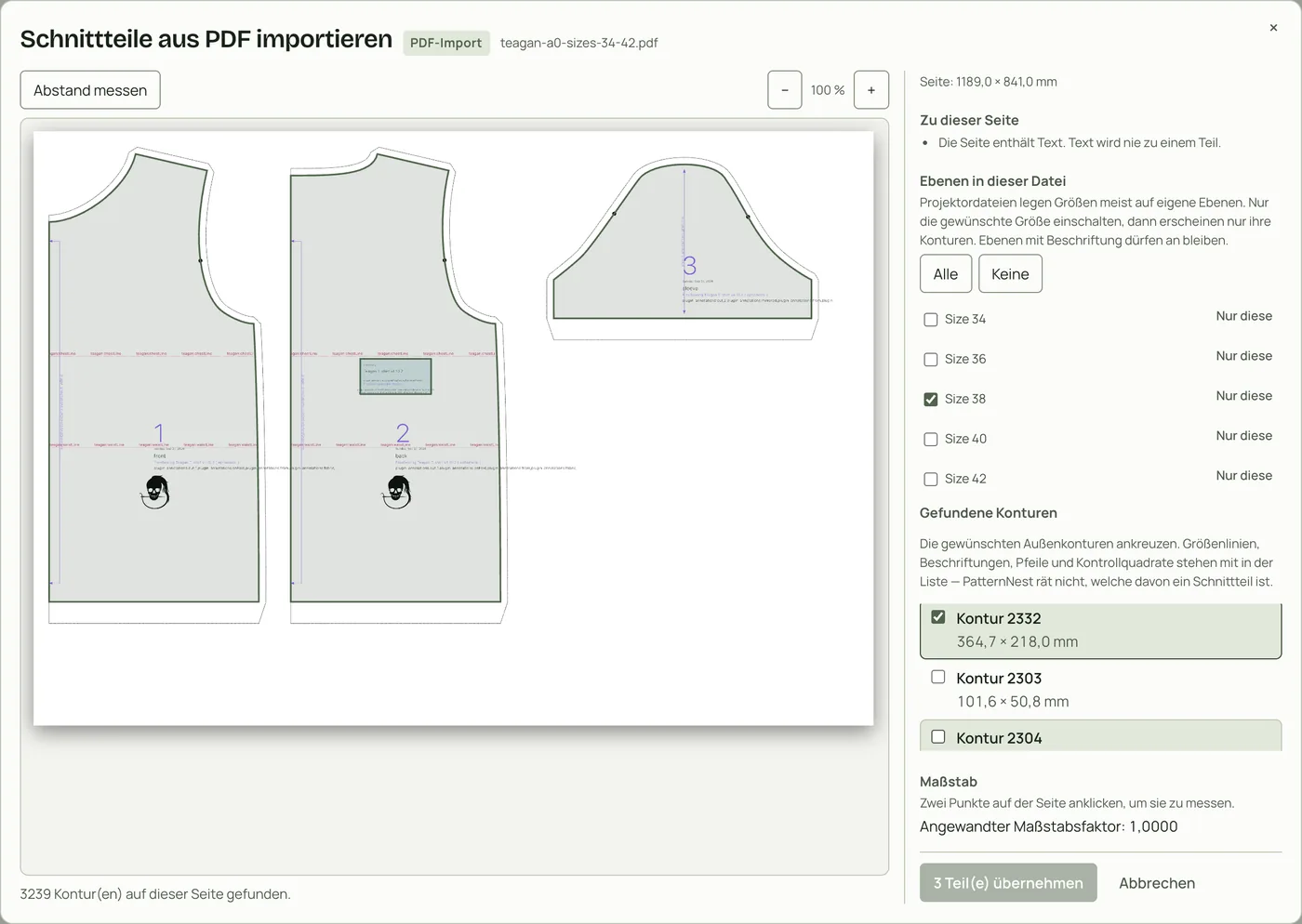
- Im PDF-Dialog: Liegen die Größen auf Ebenen, zeigt er „Ebenen in dieser Datei“. Klick neben deiner Größe auf „Nur diese“.
- „Alle wählen“ hakt jede Kontur in der Liste an. Nimm den Haken bei allem weg, was kein Teil ist: bei den Kontrollquadraten der Datei oder bei einer Nahtlinie, die manche Dateien als geschlossene Kontur innerhalb der Schnittlinie zeichnen. Nur die Schnittlinien bleiben angehakt. Setz dann den Haken bei „Auswahl und Maßstab stimmen“ und klick auf „Teile übernehmen“; der Knopf zeigt, wie viele es sind.
Namen, Stückzahl und Bruch prüfen
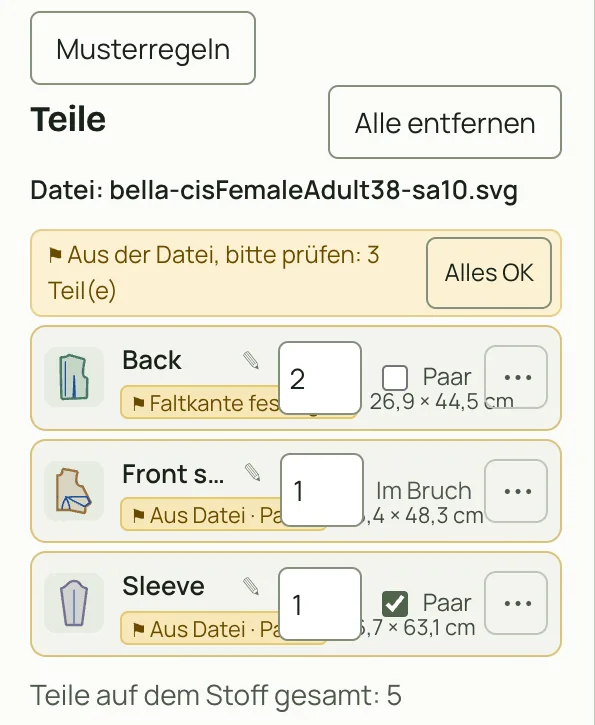
Stehen in der Datei Namen und Zuschnittangaben wie „2x zuschneiden“ oder „1x im Bruch“, schlägt PatternNest daraus Name, Stückzahl, Paar und Stoffbruch vor. Diese Zeilen sind mit „Aus der Datei, bitte prüfen“ markiert. Vergleich sie mit dem Schnitt und bestätige jede Zeile mit „Passt“ oder alle auf einmal mit „Alles OK“ im Banner der Datei.
Steht in der Datei „im Bruch“, ist die Bruchkante aber nicht eindeutig, fragt die Zeile danach: Wähl sie mit „Faltkante festlegen“. Stell auch die Richtung ein. Läuft der Fadenlauf im Original quer über das Teil, nimm „90° drehen“.
Rechnen und exportieren
- Trag unter „Stoffbahn“ deine Bahnbreite ein. Für den Beamer ist „Eine Lage“ genauer als gefalteter Stoff.
- Klick auf „Plan berechnen“.
- Klick unter „Zuschneideplan-Export“ auf „Projektor-PDF (1:1)“ und öffne die Datei in deinem Beamer-Programm.
Was im Projektor-PDF steht
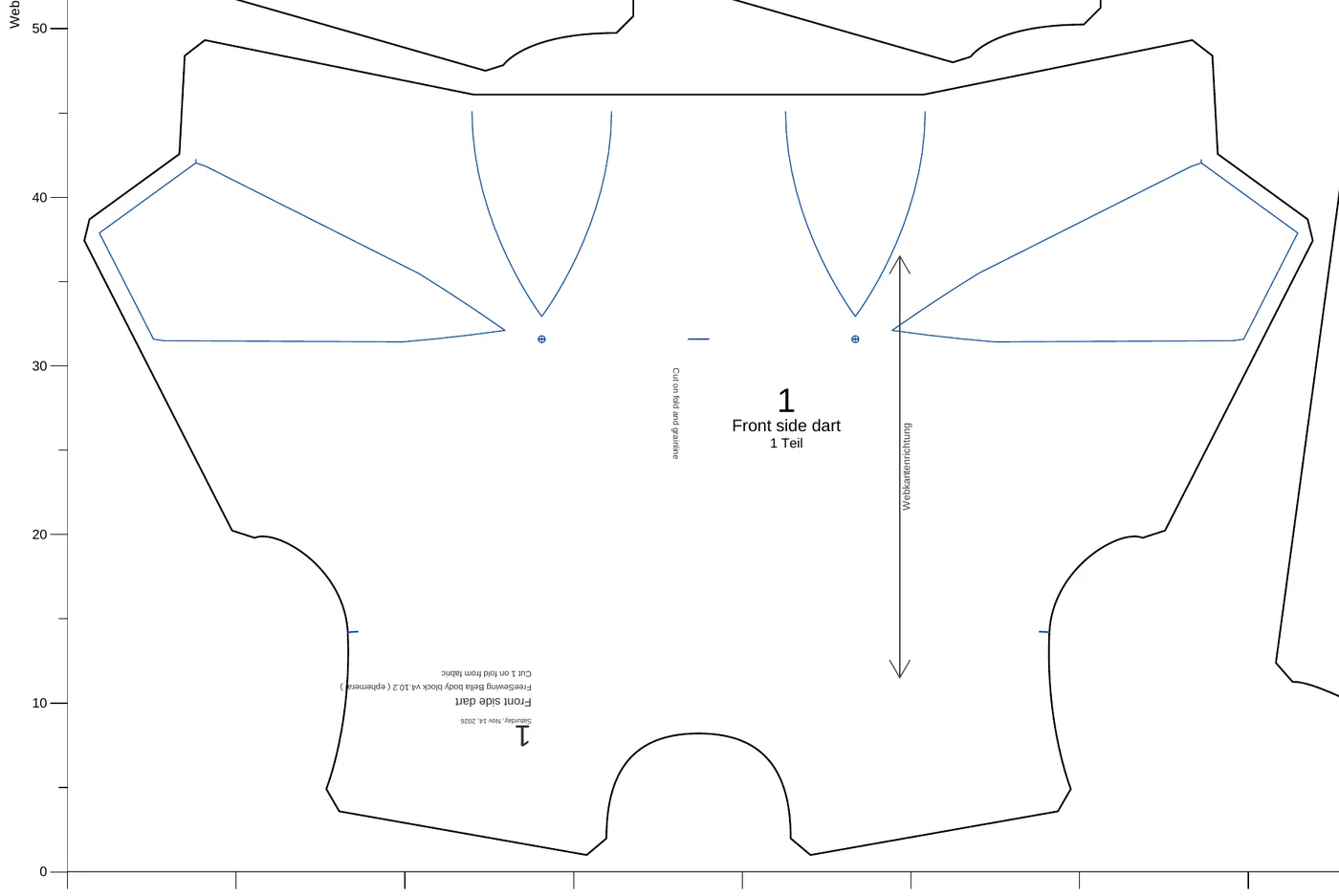
Die Schnittlinien des Plans und auf eigenen Ebenen:
„Markierungen“: Knipse, Abnäher, Bohrlöcher und Fadenlauf aus deiner Datei, gedreht und gespiegelt wie das Teil.
„Beschriftung aus der Datei“: Teilnamen und Zuschnittangaben so, wie sie in der Datei stehen, gedreht mit dem Teil und auch auf gespiegelten Teilen lesbar. Eine Linie „hier verlängern oder kürzen“ kommt mit ihrem Text.
Weil jede Art auf einer eigenen Ebene liegt, kannst du sie beim Zuschneiden im Beamer-Programm ausblenden.
Vor dem Zuschneiden
Vergleich ein Teil mit deinem Original: Knipse an der richtigen Stelle, Abnäher vollständig, Name richtig. PatternNest nimmt den importierten Umriss als Schnittlinie und fügt keine Nahtzugabe hinzu oder nimmt sie weg.
Hat eine Datei für ein Teil keine Markierungen, steht im Projektor-PDF, dass du sie aus dem Original überträgst. Das gilt auch für Schnitte, bei denen die Knipse nur als Teil der Schnittlinie gezeichnet sind.
Weiterlesen
Ebenen in Pattern Projector ein- und ausschalten: das Projektor-PDF in Pattern Projector. Den Maßstab unter dem Beamer prüfen: kalibrieren mit dem Prüfquadrat. Zeigt der Import eine Meldung statt Teilen: was die Importmeldungen bedeuten.