
Das Projektor-PDF in Pattern Projector und anderen Programmen: Ebenen ein- und ausschalten
Ja, du kannst den Plan in Pattern Projector nutzen. Das Projektor-PDF von PatternNest ist eine normale PDF-Seite in Originalgröße. Programme, die PDFs projizieren, öffnen es wie jede gekaufte Beamer-Datei. Der Inhalt liegt auf benannten Ebenen, die du beim Zuschneiden ausblenden kannst.
Datei öffnen
- Rechne in PatternNest den Plan und klick unter „Zuschneideplan-Export“ auf „Projektor-PDF (1:1)“.
- Bring die Datei auf das Gerät, von dem du projizierst, zum Beispiel aufs Tablet.
- Öffne sie in deinem Beamer-Programm. In Pattern Projector heißt das „Click (or tap) to open a pattern“. Kalibriere wie gewohnt und miss das Prüfquadrat nach.
Invertierte Farben und dickere Linien
PatternNest zeichnet nur Linien und Text auf eine leere Seite, ohne Flächen und Bilder. Beamer-Programme, die Farben umkehren oder Linien dicker machen, wie das Werkzeug „Line weight“ in Pattern Projector, gehen damit um wie mit einer gekauften Beamer-Datei.
Die Ebenen
Eine Ebene gibt es nur, wenn dein Plan etwas darauf hat. Ein Plan ohne Musterabgleich hat also keine Ebene „Musterabgleich“.
| Ebene | Was darauf liegt | Tipp |
|---|---|---|
| Schnittlinien | Die Umrisse, an denen du schneidest | Anlassen |
| Stoffbruch | Die Bruchlinie „Stoffbruch, nicht schneiden“, nur bei gefalteten Plänen | Anlassen |
| Richtungspfeile | Pfeile für die Webkantenrichtung oder einen Stoff mit Strich | Aus, sobald der Stoff richtig liegt |
| Beschriftung | Teilnummern, Teileliste und Hinweise von PatternNest | Beim Schneiden aus |
| Stoffkanten und Lineal | Webkanten, Stoffanfang und -ende, Lineale | Zum Maßstab prüfen an |
| Prüfquadrat | Die Quadrate von 10 cm (4 in) | Nach dem Messen aus |
| Musterabgleich | Kreuze auf Musterpunkten und das Rapportraster, nur mit Musterabgleich | Beim Stofflegen an |
| Quer durchschneiden | Wo du den Stoff zwischen zwei Abschnitten quer schneidest | Anlassen |
| Markierungen | Knipse, Abnäher, Bohrlöcher und Fadenlauf aus deiner Datei | Beim Markieren an |
| Beschriftung aus der Datei | Teilnamen und Zuschnittangaben aus deiner Datei | Nach Belieben |
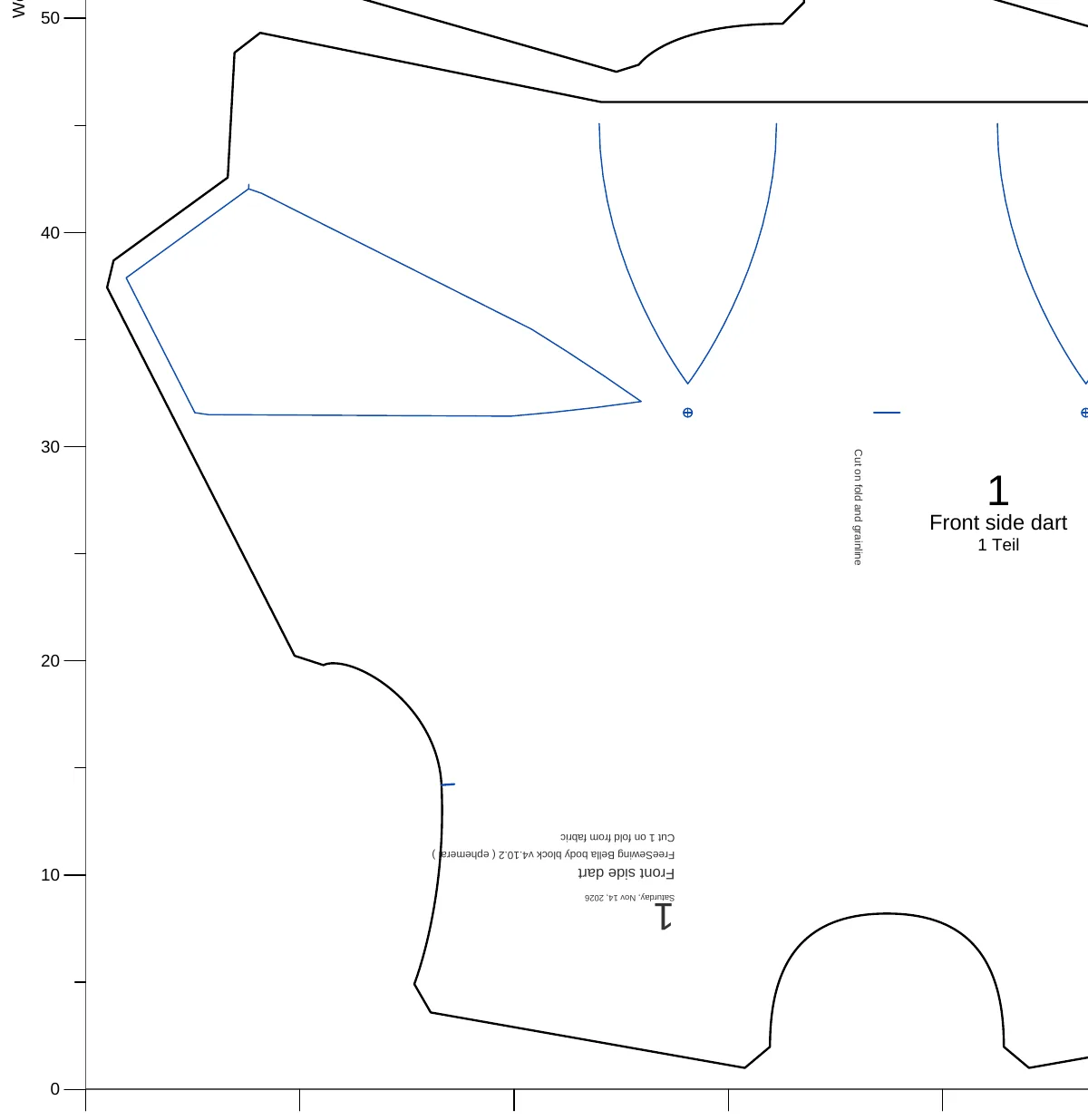
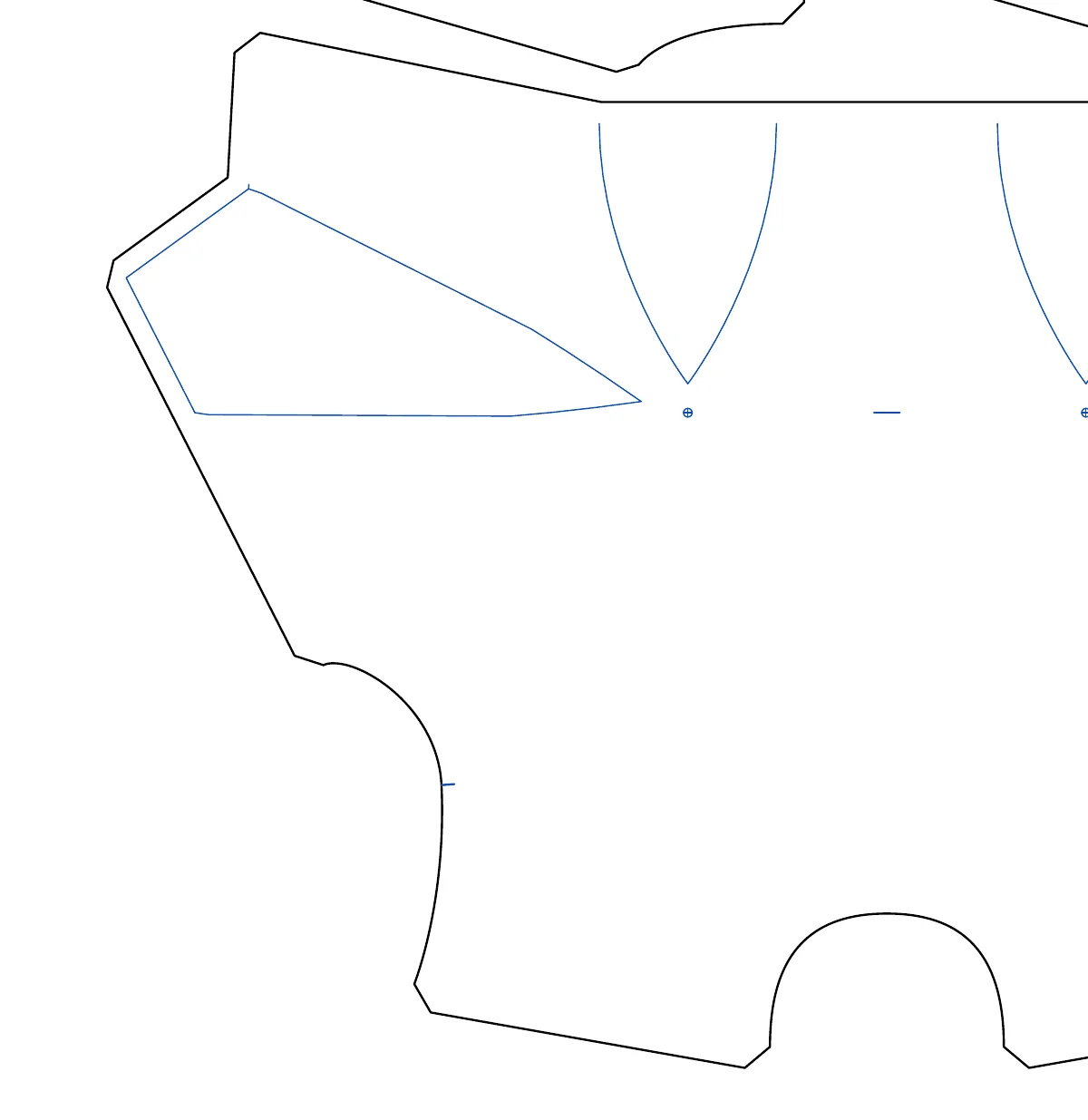
Ebenen im Programm schalten
In Pattern Projector heißt das Werkzeug „Show or hide layers“. Es listet die Ebenen mit Namen, und du schaltest jede einzeln ein oder aus. Andere Programme, die PDF-Ebenen zeigen, haben eine ähnliche Liste, oft unter Ebenen. Im Adobe Acrobat Reader ist es das Fenster Ebenen.
Zeigt dein Programm keine PDF-Ebenen, zeigt es alles, was in der Datei eingeschaltet ist, also alle Ebenen. Der Plan ist so trotzdem nutzbar, er zeigt nur mehr Linien.
Einen langen Plan zuschneiden
Der Plan ist eine Seite, so lang wie der Stoff, den er belegt, meist länger als deine Projektionsfläche. Schneide, was projiziert ist, schieb das PDF im Programm zum nächsten Stück und prüf vor dem Weiterschneiden das Lineal an der Webkante.
Möchtest du direkt aus PatternNest projizieren und Teil für Teil vorgehen, macht das das Add-on <a href="/patternnest/de/add-ons/zuschneide-begleiter/">Zuschneide-Begleiter</a>.
Weiterlesen
Beamer kalibrieren mit dem Prüfquadrat. Woher Knipse und Beschriftung im PDF kommen: Projektor-PDF mit Knipsen und Beschriftung. Der ganze Weg von der Beamer-Datei zum Plan: Nähen mit Projektor.