Tutorial 1 · 1:53
Gekauftes PDF öffnen
Du hast ein Beamer-Schnittmuster mit mehreren Größen in einer Datei gekauft. So öffnest du es, behältst nur deine Größe und prüfst, was PatternNest daraus gelesen hat.
Das Video konnte nicht laden.
Videodatei öffnenAufgenommen in der Live-App · mit Sprecherin und Untertiteln
Zum Nachlesen
Alles, was im Video gesagt wird, Kapitel für Kapitel.
0:05Worum es geht
Du hast ein Beamer-Schnittmuster gekauft. So öffnest du es in PatternNest.
0:10Zieh dein PDF in PatternNest
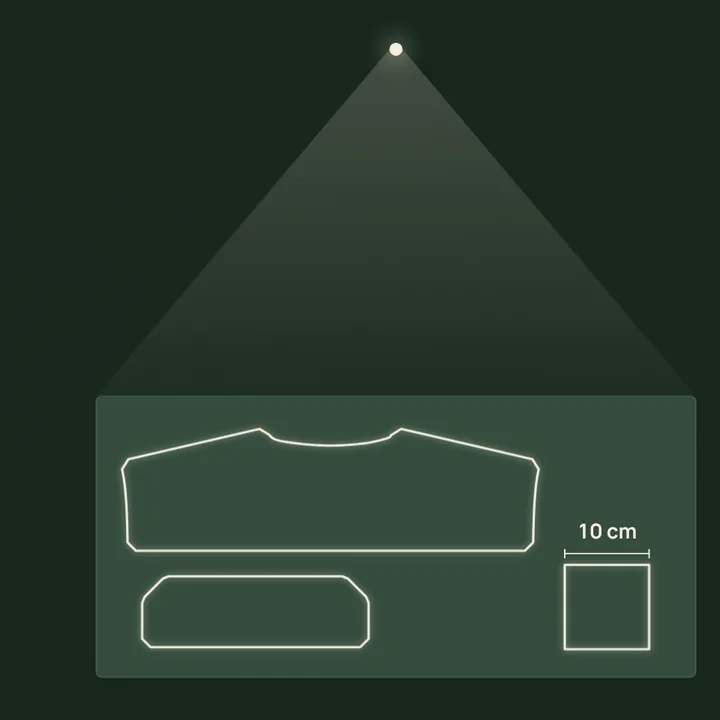
Zieh dein PDF auf PatternNest. Das hier ist ein kostenloses Hemd von FreeSewing, mit fünf Größen in einer Datei.
0:19Wähl deine Größe mit „Nur diese“
In Beamer-Dateien liegt jede Größe auf einer eigenen Ebene. Klick neben deiner Größe auf „Nur diese“, dann bleibt nur sie übrig.
0:28Bestätigen und Teile hinzufügen
Deine Teile sind schon angekreuzt. Bestätigen und hinzufügen.
0:36Prüf, was aus der Datei kommt
Namen, Mengen und Stoffbruch kommen direkt aus dem Text in deiner Datei. Das Rückenteil wird im Bruch geschnitten, der Ärmel als gegengleiches Paar. Einmal prüfen, dann auf „Alles OK“.
0:56Mehrere Seiten? Auf jeder ankreuzen
Der Schnitt liegt auf zwei Seiten? Kreuz die Teile auf Seite eins an, wechsle zu Seite zwei und kreuz den Rest an. Alles kommt zusammen herein.
1:23Passwort? Einmal eintippen
Mit Passwort geschützt? PatternNest fragt danach und das Passwort bleibt auf deinem Gerät.
1:43Kurz zusammengefasst
Ablegen, Größe wählen, hinzufügen, prüfen. Probier es mit deinem eigenen Schnitt. Bis zehn Teile kostenlos.