
Nur die eigene Größe aus einem Mehrgrößen-PDF: Ebenen löschen statt ausblenden
Wer in Acrobat oder im Reader die anderen Größen ausblendet, ändert die Datei nicht. Sie öffnet sich im Copyshop so, wie sie gespeichert ist, oft mit allen Größen. Hier steht, wie du kostenlos eine Datei machst, in der nur deine Größe steckt, und wie du für den Beamer die Größe direkt in PatternNest wählst. Alles ausprobiert mit einer A0-Datei mit fünf Größen, die du herunterladen kannst.
Warum Ausblenden die Datei nicht ändert
Beamer- und A0-Dateien legen jede Größe meist auf eine eigene Ebene. In Acrobat oder im Reader klickst du im Ebenen-Bedienfeld auf das Auge, und die anderen Größen verschwinden vom Bildschirm. In der Datei ändert sich dadurch nichts. Laut Adobe-Hilfe schaltet das Augensymbol die Sichtbarkeit nur vorübergehend um. Dauerhaft ändert man sie in Acrobat über den Standardzustand in den Ebeneneigenschaften (Adobe: Manage PDF layers).
Schickst du die Datei an den Copyshop, öffnet sie sich dort so, wie sie gespeichert ist. In der gekauften A0-Beamerdatei eines deutschen Labels, die ich mir angesehen habe, sind das alle sieben Größen. Im Beispiel unten sind es alle fünf.
Auch ein gespeicherter Zustand mit nur einer Größe lässt die anderen Größen in der Datei. Programme, die Ebenen beachten, blenden sie aus. Ein Programm, das Ebenen nicht kennt, zeichnet alles übereinander. Welches Programm am Drucker im Copyshop läuft, weißt du vorher meist nicht. Sicher ist nur eine Datei, in der die anderen Größen gar nicht mehr gezeichnet werden.
Kostenlos eine Datei nur mit deiner Größe machen
PDFStitcher ist ein kostenloses, quelloffenes Programm von Charlotte Curtis für Windows, Mac und Linux. Es setzt gekachelte Schnittbögen zusammen und kann Ebenen bearbeiten. Ich habe Version 1.2 mit zwei Dateien ausprobiert: mit dem Teagan-Beispiel unten und mit der gekauften Beamerdatei mit sieben Größen und einer Ebene für die Beschriftung.
- Öffne PDFStitcher und wähle im Reiter „Optionen“ unter „Quelldatei“ deine PDF-Datei.
- Setze den Haken bei „Ebenen bearbeiten“. Seiten zusammensetzen brauchst du für eine Beamerdatei nicht, sie ist schon eine große Seite.
- Lass im Reiter „Ebenen“ nur deine Größe angehakt, dazu die Ebene mit der Beschriftung, falls es eine gibt. „Basis-Inhalte übernehmen“ bleibt an.
- Stell „Abgewählte Ebenen“ auf „Löschen“, nicht auf „Verstecken“.
- Gib im Reiter „Optionen“ unter „Ausgabe“ einen neuen Dateinamen an und klicke auf „PDF erstellen“.
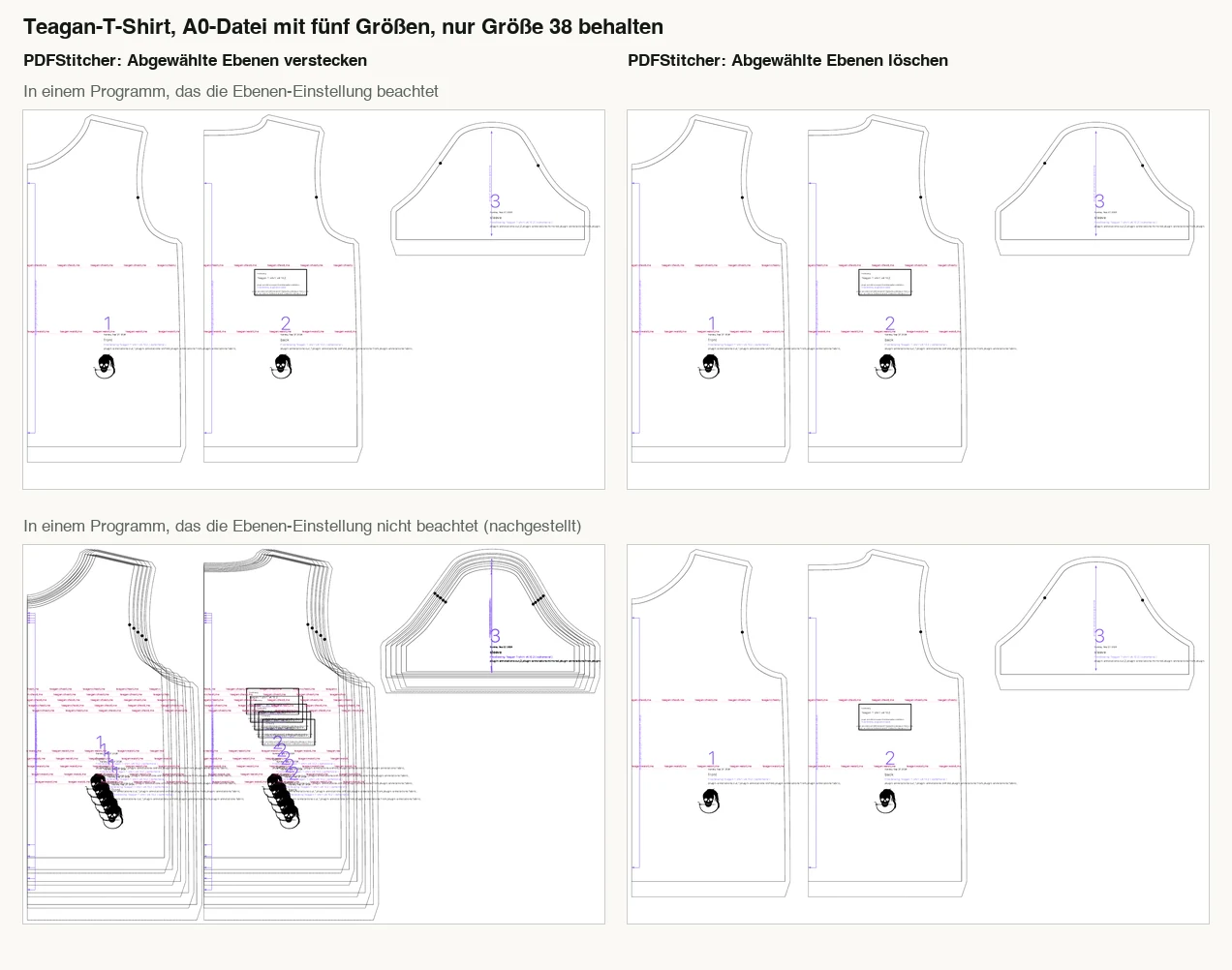
Was dabei herauskommt
Mit „Löschen“ werden die anderen Größen nicht mehr gezeichnet, in keinem Programm. Die Datei wird dabei kaum kleiner, aber auf der Seite steht nur noch deine Größe. Mit „Verstecken“ sind sie nur ausgeschaltet, wie oben beschrieben. Bei der gekauften Datei kam dasselbe heraus: Nach „Löschen“ blieben Größe 110 und die Beschriftung übrig.
Du kannst dem Copyshop auch sagen, welche Ebene er drucken soll. Ob das klappt, hängt vom Programm am Drucker ab, das habe ich nicht geprüft. Eine Datei, in der nur deine Größe gezeichnet ist, braucht diese Absprache nicht.
Acrobat Pro kann Ebenen laut Adobe auch zusammenführen und reduzieren (Adobe: Merge and flatten layers). Das habe ich ohne Acrobat Pro nicht ausprobiert.
Für den Beamer: Größe in PatternNest wählen
Schneidest du mit dem Beamer zu, musst du die Größe vorher nicht aus der Datei löschen. PatternNest, das ich entwickle, zeigt beim PDF-Import die Ebenen der Datei an. Du wählst deine Größe, legst die Teile auf deine Stoffbreite und exportierst ein Projektor-PDF im Maßstab 1:1, auf dem nur noch dein Zuschneideplan steht.
PatternNest macht keine Schnittbögen zum Zusammenkleben und keine Datei für den A0-Druck. Für Papier bleibt PDFStitcher der Weg.
Das Beispiel ist das T-Shirt Teagan von FreeSewing, entworfen und programmiert von Joost De Cock, quelloffen unter MIT-Lizenz. Ich habe es mit FreeSewing 4.10.2 in den Größen 34 bis 42 erzeugt, mit FreeSewings Beispielmaßen "cisFemaleAdult34" bis "cisFemaleAdult42" und 10 mm Nahtzugabe. Jede Größe liegt auf einer eigenen Ebene, "Size 34" bis "Size 42", alle eingeschaltet. Die Ebenen habe ich für das Beispiel angelegt, so wie Beamerdateien aufgebaut sind. Der Artikel steht in keiner Verbindung zu FreeSewing.
- Klicke in PatternNest unter „Schnittteile“ auf „Dateien wählen…“ und wähle die PDF-Datei.
- Im Importdialog stehen unter „Ebenen in dieser Datei“ alle Größen. Klicke bei Size 38 auf „Nur diese“. Die Liste der gefundenen Konturen schrumpft von 25 auf 5.
- Hake Vorderteil, Rückenteil und Ärmel an. Die zwei kleinen Rechtecke sind FreeSewings Maßstabskästchen, sie bleiben aus. Hake „Auswahl und Maßstab stimmen“ an und klicke auf „3 Teil(e) übernehmen“.
- Vorder- und Rückenteil werden im Bruch zugeschnitten. Klicke bei beiden auf „Faltkante festlegen“, wähle die gerade Mittelkante und dann „Gewählte Faltkante übernehmen“. Beim Ärmel hakst du „Als Paar zuschneiden (gegengleich)“ an.
- Wähle unter „Stoffbahn“ die Bahnbreite, hier 150 cm. Die Stofflage „Längs gefaltet · 2 Lagen“ ist voreingestellt. Klicke auf „Plan berechnen“.
- Klicke unter „Zuschneideplan-Export“ auf „Projektor-PDF (1:1)“. Miss vor dem Schneiden das Prüfquadrat im Beamerbild nach, es muss 10 × 10 cm groß sein.
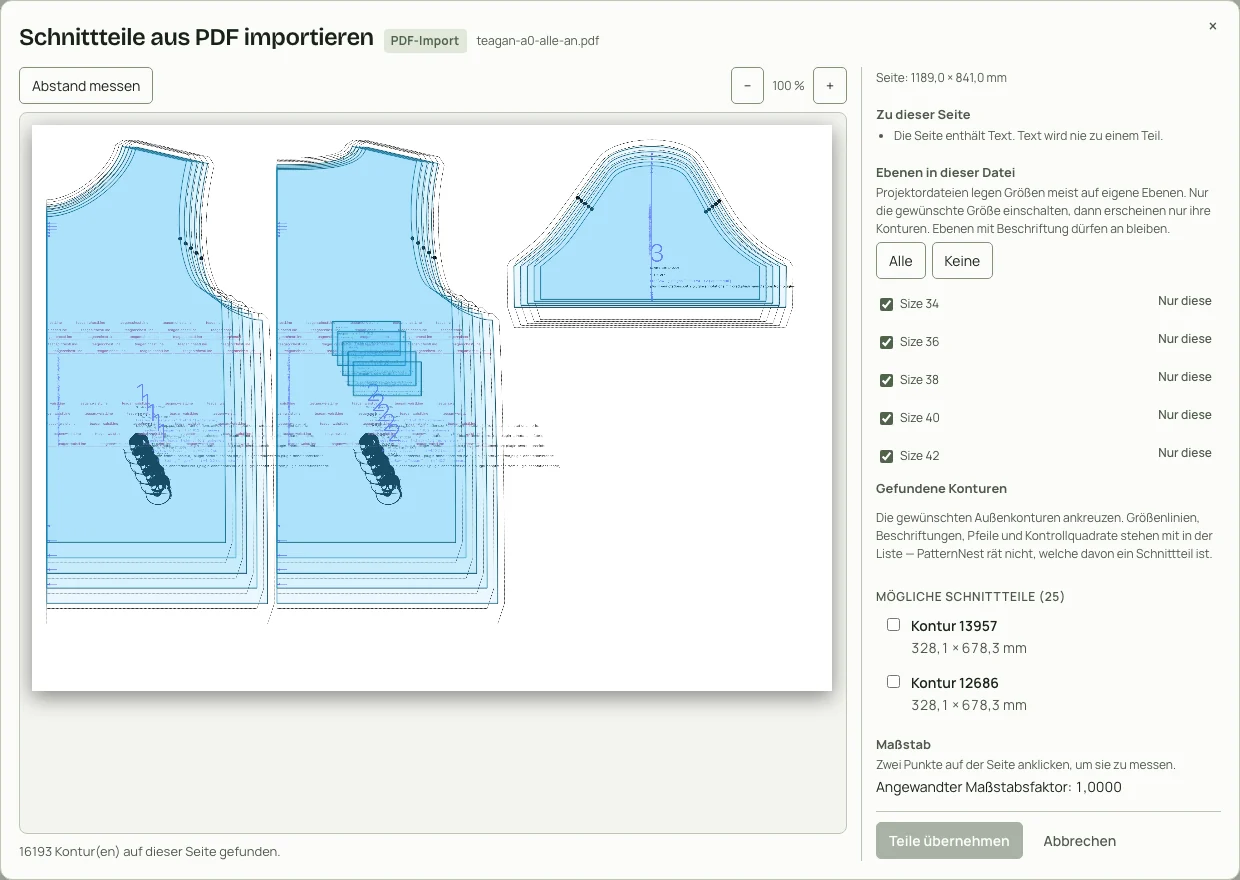
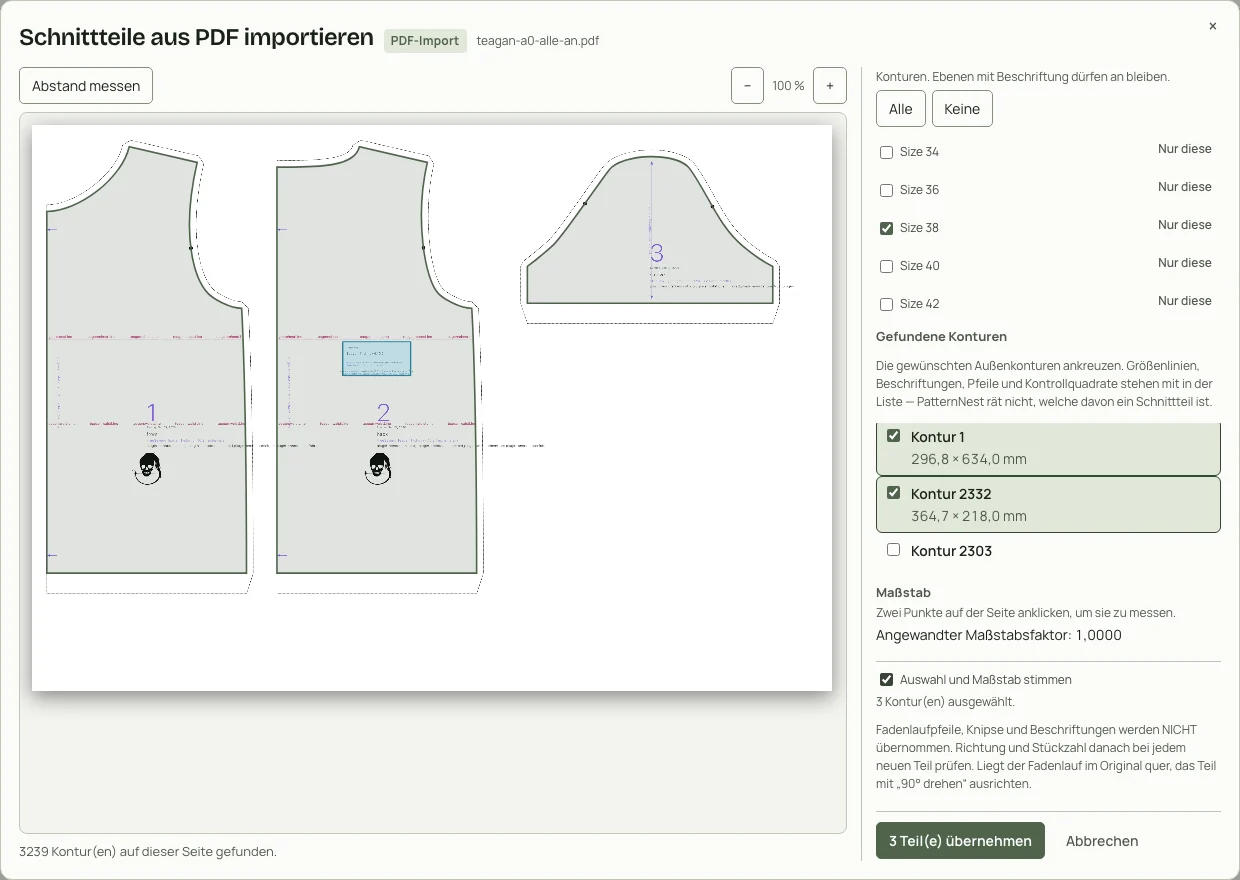
Das Ergebnis: Stoffbedarf und Projektor-PDF
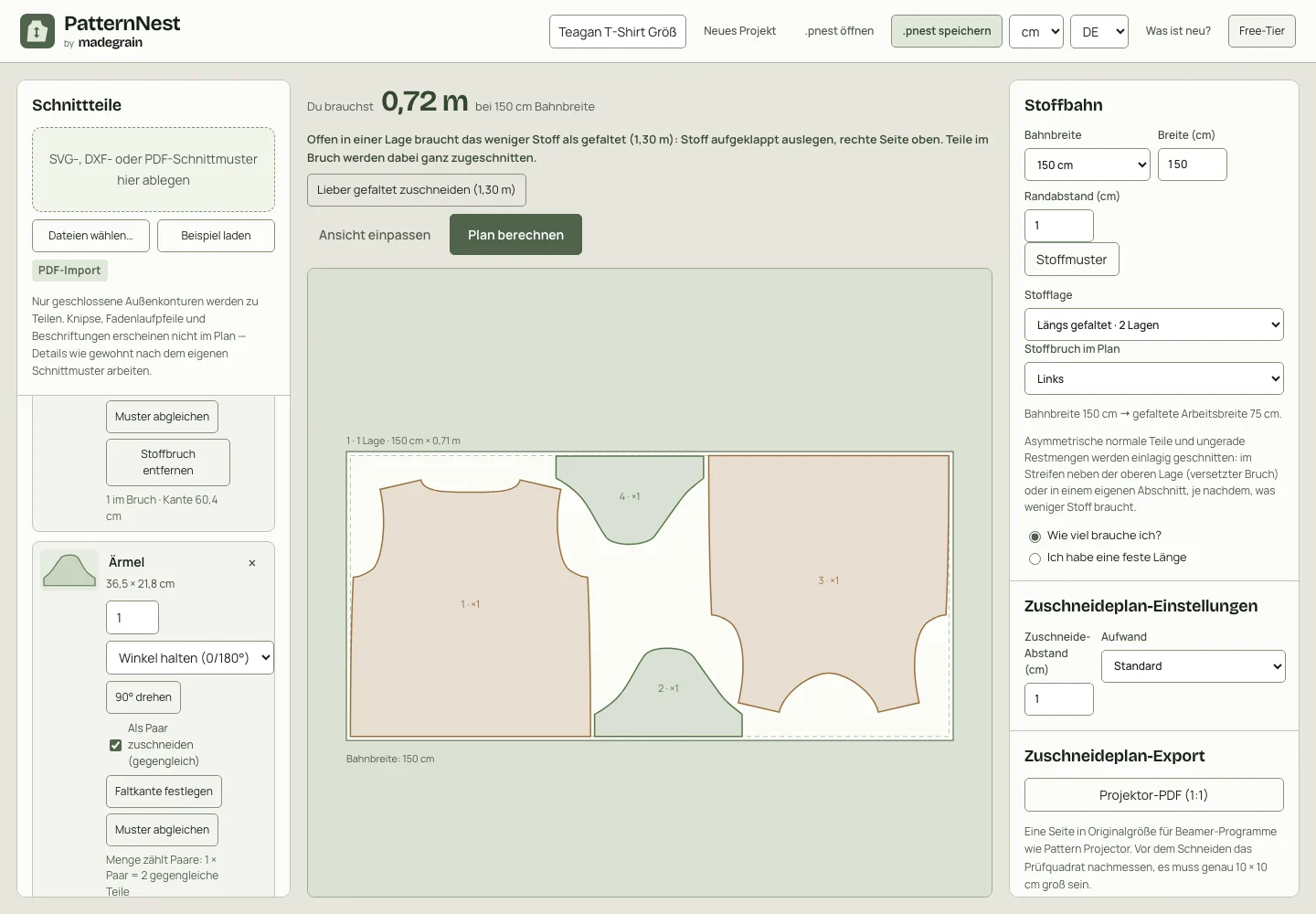
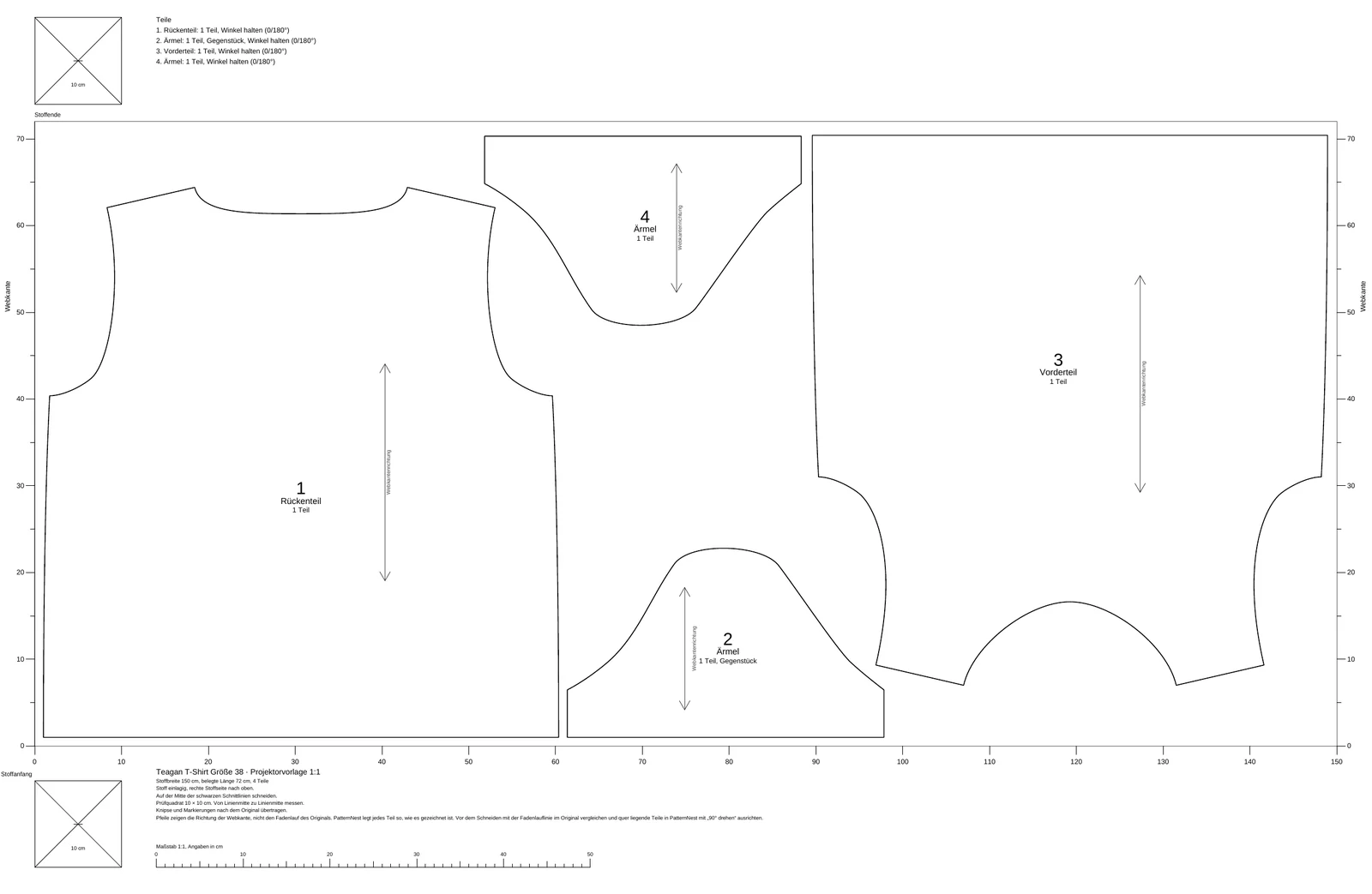
Vorder- und Rückenteil im Bruch, zwei gegengleiche Ärmel, kein Halsstreifen, der ist in FreeSewings Datei kein eigenes Teil. Mit 1 cm Rand und 1 cm Abstand braucht Größe 38:
| Stoffbreite | eine Lage | längs gefaltet |
|---|---|---|
| 110 cm | 1,06 m | 1,40 m |
| 140 cm | 0,81 m | 1,30 m |
| 150 cm | 0,72 m | 1,30 m |
Bei gefaltetem Stoff rechnet PatternNest die offene Lage mit. Ist sie kürzer, zeigt es sie mit einem Hinweis an. Auf 150 cm steht oben „Du brauchst 0,72 m“ und darunter „Lieber gefaltet zuschneiden (1,30 m)“. Teile im Bruch schneidest du dann ganz zu, aus dem aufgeklappten Stoff. Die Längen sind berechnet und gelten für diese Teile und Einstellungen. Niemand hat das T-Shirt danach zugeschnitten oder genäht.
Im Projektor-PDF stehen nur noch die vier Teile der Größe 38 auf 150 cm Breite, mit Lineal am Rand, Stoffanfang, Stoffende und zwei Prüfquadraten. Wie du es kalibrierst und was nicht hineinkommt, steht im Ratgeber Projektornähen.
Herunterladen und nachmachen
Die Beispieldatei mit fünf Größen kannst du in PDFStitcher und in PatternNest selbst ausprobieren. Das .pnest-Projekt öffnest du in PatternNest mit „.pnest öffnen“, dann „Plan berechnen“.
So habe ich getestet
PDFStitcher 1.2 habe ich über seine Kommandozeile ausgeführt, mit derselben Ebenenfunktion, die die Programmoberfläche verwendet. Die Bezeichnungen in der Anleitung stammen aus der deutschen Oberfläche dieser Version.
Die Dateien habe ich mit vier Anzeigeprogrammen geöffnet: PDFKit (macOS), PDFium (Chrome), MuPDF und Poppler. Alle vier beachten den gespeicherten Ebenenzustand. Für die Ansicht ohne Ebenen-Unterstützung habe ich aus einer Kopie die Ebenen-Angaben entfernt.
PatternNest: Stand vom 29. Oktober 2026, Import, Plan und Export in der Online-Version durchgespielt und die Längen mit demselben Programmcode nachgerechnet.
Weiterlesen
Den ganzen Ablauf mit dem Beamer beschreibt Projektornähen: Schnittteile auf die Stoffbreite legen. Für Schnittmusteranbieter mit gradierten Projektor-Dateien gibt es Vom gradierten Projektor-PDF zum Zuschnittplan. Wie die Stoffbreite die Länge ändert, steht unter Stoffbreite umrechnen.
Quellen
FreeSewing Teagan, Größen 34 bis 42 ("cisFemaleAdult34" bis "cisFemaleAdult42"), 10 mm Nahtzugabe, FreeSewing 4.10.2. Entwurf und Code Joost De Cock, MIT-Lizenz. PDFStitcher 1.2 von Charlotte Curtis. Adobe-Hilfe zu PDF-Ebenen in Acrobat. Beispieldatei, Tests und Artikel: Cayan / Madegrain.