
Was die Importmeldungen von PatternNest bedeuten und was du tun kannst
Kann PatternNest eine Datei oder eine Kontur nicht nutzen, sagt es warum. Die meisten Meldungen zeigen auf etwas, das du mit ein paar Klicks änderst: eine andere Größenebene, eine andere Seite oder eine Kopie der Datei ohne Passwort.
Wenn die Datei nicht aufgeht
| Meldung | Was sie bedeutet | Was du tun kannst |
|---|---|---|
| „Diese Datei ließ sich nicht als PDF lesen (…)“ | Die Datei ist beschädigt oder kein echtes PDF. | Neu herunterladen. Öffnet sie sich in anderen PDF-Programmen, an [email protected] schicken. |
| „Diese PDF ist passwortgeschützt. Bitte zuerst eine ungeschützte Kopie speichern.“ | Die Datei braucht zum Öffnen ein Passwort. | Im PDF-Programm mit dem Passwort öffnen, eine Kopie ohne Schutz speichern und die laden. |
| „Keine unterstützten Vektorkonturen gefunden. Scans und Fotos lassen sich nicht importieren.“ | Auf der Seite sind Bilder, keine Linien. | Eine Vektorfassung des Schnitts nehmen, zum Beispiel die Beamer- oder A0-Datei. |
| „PatternNest kam beim … nicht weiter“ oder „… Sekunden lang nicht weiter“ | Der Browser hat einen Schritt nicht geschafft. | Browser aktualisieren oder einen anderen nehmen. Klappt es dann nicht, die Datei schicken. |
| „Diese PDF ist … MB groß. Diese Vorschau verarbeitet bis 20 MB.“ | Die Datei ist zu groß. | Die Beamer- oder A0-Datei des Schnitts nehmen statt einer Datei mit Bildern. |
| „Diese Seite enthält mehr als 20000 Konturen.“ | Oft wurde der Text in Linien umgewandelt. | Eine Fassung mit echtem Text geht meist. |
Neben einer Kontur im PDF-Import
| Meldung | Was sie bedeutet | Was du tun kannst |
|---|---|---|
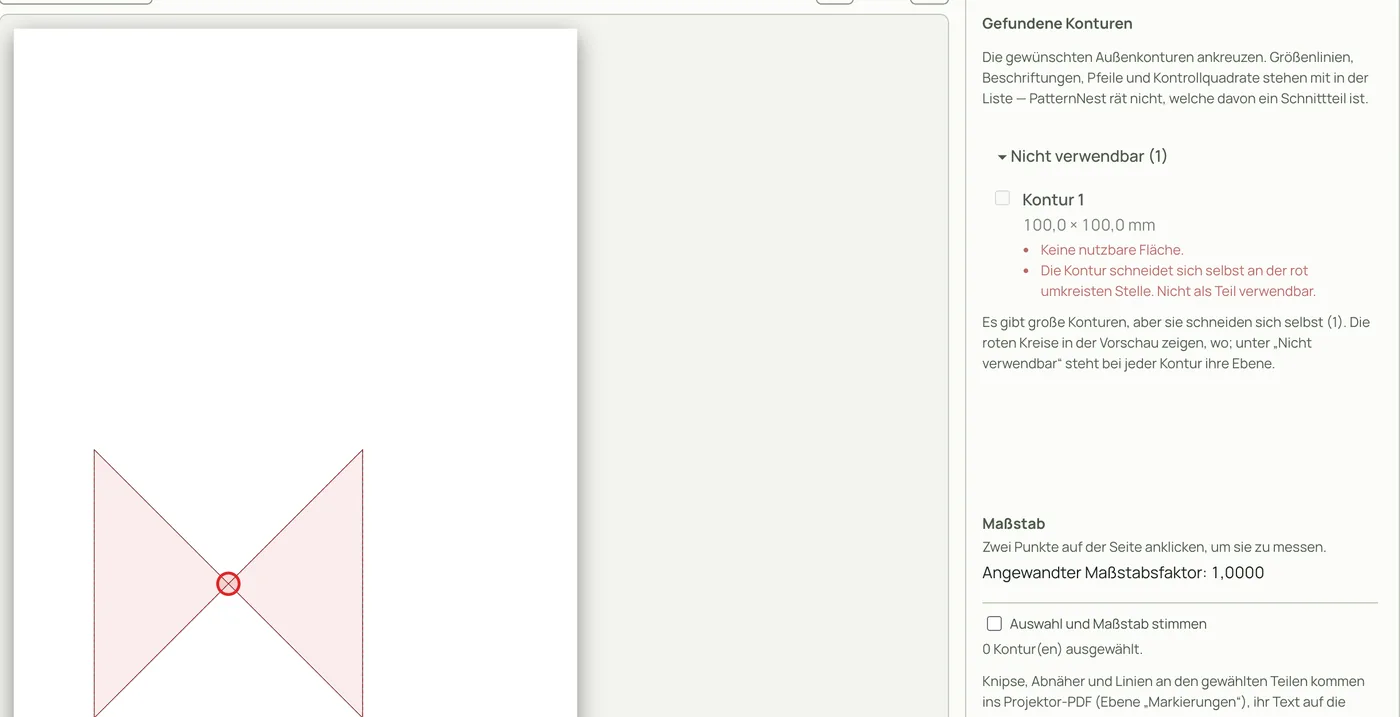
| „Die Kontur schneidet sich selbst an der rot umkreisten Stelle (Ebene: …)“ | Zwei Linien kreuzen sich. In Beamer-Dateien oft dort, wo Linien zweier Größen zusammentreffen. | Unter „Ebenen in dieser Datei“ mit „Nur diese“ nur deine Größe einschalten. Kreuzt es dann noch, kreuzt die Linie in der Datei wirklich: im Zeichenprogramm bereinigen oder die Datei schicken. |
| „Die Kontur hatte … kleine Schleife(n) an Ecken oder Knipsen … abgeschnitten“ | Winzige Schleifen in der Schnittlinie, wie sie manche Beamer-Dateien an Ecken und Knipsen haben. | Nichts. Das Teil ist verwendbar; die Ecken in der Vorschau prüfen. |
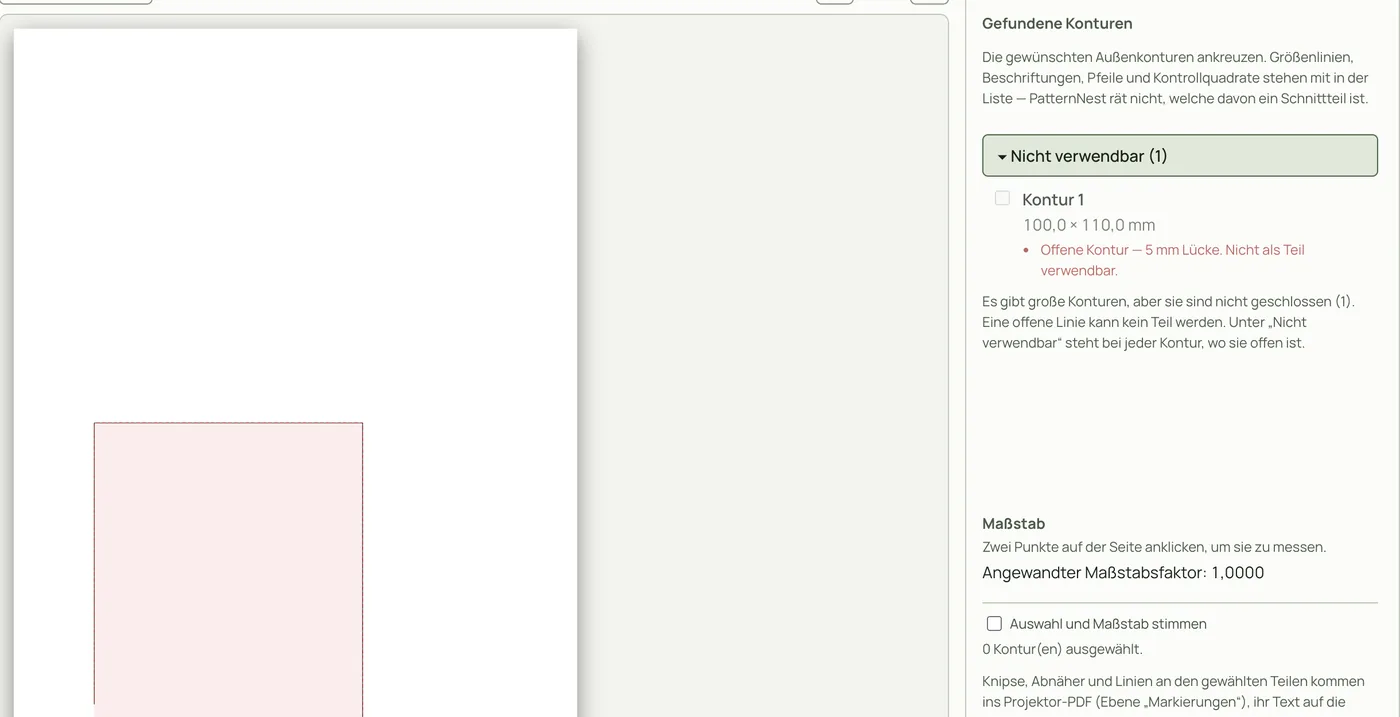
| „Offene Kontur“ mit der Lücke in mm, „Nicht als Teil verwendbar.“ | Die Schnittlinie ist nicht geschlossen. | Dasselbe Teil auf einer anderen Ebene oder Seite suchen. Sonst die Linie im Zeichenprogramm schließen. |
| „Zwei Linien trafen sich nicht genau (… mm). Die Ecke wurde geschlossen“ | Eine winzige Lücke an einer Ecke wurde geschlossen. | Diese Ecke in der Vorschau prüfen. |
| „Ragt über die sichtbare Seite hinaus, ein Teil davon ist abgeschnitten.“ | Das Teil läuft über den Rand dieser Seite. | Die Datei oder Seite nehmen, auf der das Teil vollständig ist, meist die Beamer- oder A0-Datei. |
| „Eine Beschneidung schneidet diese Kontur an.“ | Die Datei verdeckt einen Teil der Linie. | Eine andere Fassung der Datei nehmen, zum Beispiel die Beamer-Datei. |
| „Sehr klein“, vermutlich Knipse oder Markierung | Knipse, Symbole, kleine Kästchen. | Nicht anhaken. |
| „An derselben Stelle liegt noch eine Kontur“ | Zum Beispiel Schnittlinie und Nahtlinie übereinander. | Die äußere anhaken, die Schnittlinie. |
Der PDF-Import listet jede Kontur, die er findet. Verwendbare stehen unter „Mögliche Schnittteile“ und „Kleinere Konturen“, die anderen unter „Nicht verwendbar“, jede mit ihrem Grund. Ein roter Kreis in der Vorschau zeigt, wo sich eine Linie kreuzt.
Nach dem Import
| Meldung | Was sie bedeutet | Was du tun kannst |
|---|---|---|
| „… ohne Nahtzugabe importiert …“ | Die Zugabenlinie in der Datei ist offen oder schneidet sich, deshalb gilt die Nahtlinie. | Die Stofflänge fällt für dieses Teil zu kurz aus. Zugabenlinie in der Datei korrigieren oder Stoff dazurechnen. |
| „… übersprungen, weil sich die Schnittlinie selbst schneidet oder berührt.“ | Ein SVG- oder DXF-Teil, dessen Linie sich kreuzt. | Das Teil im Zeichenprogramm bereinigen und neu importieren. |
| „Teil … hat eine offene Kontur (Lücke … mm).“ | Eine SVG- oder DXF-Linie, die nicht geschlossen ist. | Die Linie im Zeichenprogramm schließen. |
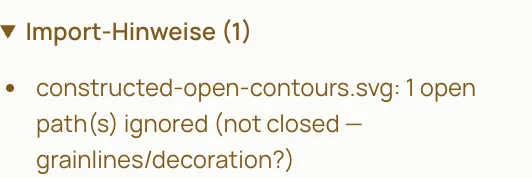
| „… open path(s) ignored (not closed …)“ (dieser Hinweis kommt bisher auf Englisch) | Eine SVG enthält Linien, die nicht geschlossen sind, etwa Fadenlauf, Verzierung oder einen Teilumriss mit Lücke. Sie wurden weggelassen. | Fehlt ein Teil in der Liste, seine Linie im Zeichenprogramm schließen und die Datei neu importieren. |
| „Einheiten unklar“ | Die Datei sagt nicht, ob sie in mm, cm oder Zoll ist. | Die Größe eines Teils in der Liste mit dem Schnitt vergleichen. |
| „Teil … passt nicht auf diese Stoffbahn, selbst allein nicht.“ | Das Teil ist mit seiner Richtung breiter als der Stoff. | Bahnbreite und Richtung des Teils prüfen. |
Diese Hinweise stehen unter „Import-Hinweise“ in der Teileliste.
Datei schicken
Öffnet sich eine Datei in anderen Programmen, aber nicht in PatternNest, oder passt eine Meldung nicht zu deiner Datei, schick sie an [email protected] und schreib dazu, welchen Browser du nutzt. Die Datei wird nur genutzt, um den Fehler zu beheben.
Weiterlesen
Welche Schnittdateien in PatternNest funktionieren. Eine Größe in einer Beamer-Datei wählen: Nähen mit Projektor.