Tutorial 4 · 1:46
Den Schnitt an dich anpassen
Oben eine Größe, an der Hüfte eine andere? Mit dem Add-on „Größen anpassen“ mischst du Größen, verlängerst und gibst Weite zu.
Das Video konnte nicht laden.
Videodatei öffnenAufgenommen in der Live-App · mit Sprecherin und Untertiteln
Zum Nachlesen
Alles, was im Video gesagt wird, Kapitel für Kapitel.
0:05Worum es geht
Oben eine Größe, an der Hüfte eine andere? Mit dem Add-on „Größen anpassen“ mischst du sie.
0:12Importier die passendste Größe
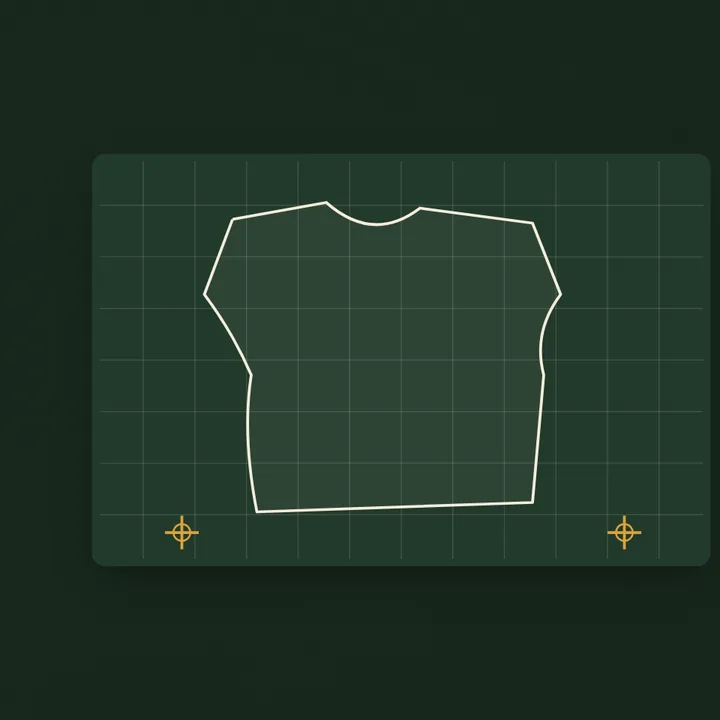
Importier die Größe, die dir am nächsten kommt. Die Prüfquadrate sind keine Teile, also nimm dort die Haken raus.
0:35Öffne „Größen anpassen“
Öffne am Vorderteil „Größen anpassen“. Die dünnen Linien sind die anderen Größen aus deiner Datei.
0:43Größen an Brust, Taille, Hüfte mischen
Wähl auf jeder Höhe eine Größe: Brust achtunddreißig, Taille vierzig, Hüfte zweiundvierzig. Dazwischen läuft die Linie weich, so wie du sie auf Papier zeichnen würdest.
0:59Verlängern oder kürzen
Soll es länger sein? Füg eine Linie ein und verlängere um drei Zentimeter.
1:09Weite dazugeben, wo du sie brauchst
Mehr Weite an der Hüfte? Tipp ein, wie viel, rundum. PatternNest verteilt es auf die Seitennähte.
1:17Auf Vorder- und Rückenteil anwenden
Anwenden. Das Rückenteil ändert sich mit, deine Nähte passen weiter zusammen.
1:24Lass den Plan rechnen
Deine angepassten Teile gehen direkt in den Zuschneideplan und ins Projektor-PDF.
1:34Kurz zusammengefasst
Mischen, verlängern, Weite geben, anwenden. „Größen anpassen“ ist ein Add-on in PatternNest. Probier PatternNest kostenlos aus, bis zehn Teile.