
Schnitt verlängern oder kürzen an der Linie im PDF
Die meisten Schnitte haben eine Doppellinie mit „hier verlängern oder kürzen“. Auf Papier schneidest du dort auf und ziehst auseinander oder legst überlappend. Bei einer PDF für den Beamer gibt es nichts zu schneiden, die Änderung muss in die Datei.
Kurz gesagt: An der Linie gerade quer zum Fadenlauf aufschneiden, die Teile um das nötige Maß auseinanderziehen (oder zum Kürzen überlappen) und die Seitenkanten weich neu zeichnen. Dasselbe an jedem angenähten Teil. In PatternNest macht das Add-on Größen anpassen das an der importierten Datei: „An der Linie im Schnitt“ setzt den Schnitt dorthin, wo die Datei ihre Linie hat, du tippst das Maß, und die Kanten werden neu gezogen.
Auf Papier
Das Teil entlang der Längenlinie gerade quer zum Fadenlauf aufschneiden. Zum Verlängern Papier unterkleben und die beiden Teile um die Mehrlänge auseinanderziehen, der Fadenlauf bleibt gerade. Zum Kürzen die halbe Menge als Falte einlegen. Dann die Seitenkanten ausgleichen: eine weiche Linie über die Stufe ziehen. Vorder- und Rückenteil bekommen dieselbe Änderung auf derselben Höhe, damit die Seitennaht weiter passt.
In PatternNest
- Den Schnitt importieren und beim Teil auf „Größen anpassen“ tippen. Bei einem Teil mit nur einer Größe heißt der Knopf „Weite und Länge“.
- Unter „Verlängern oder kürzen“ auf „An der Linie im Schnitt“ klicken, wenn die Datei eine Längenlinie hat, sonst auf „Linie hinzufügen“ und die Höhe ab Oberkante eintippen.
- Das Maß bei „Um (cm, minus kürzt)“ eintippen: plus verlängert, minus kürzt. Das Bild zeigt das Auseinanderziehen als Streifen.
- Unter „Teile, die dazugehören“ das Rückenteil und jedes andere Teil anhaken, das an derselben Kante angenäht wird.
- „Ergebnis“ prüfen und auf „Übernehmen“ klicken.
Knipse, Abnäher, Bohrlöcher und Fadenlauf unter der Linie wandern mit. Das geänderte Teil geht in Plan, Stofflänge und alle Exporte, auch ins Projektor-PDF.
Ein echter Lauf
Verwendet habe ich eine Testdatei, die ich wie eine gekaufte Beamer-Datei aufgebaut habe: das T-Shirt Teagan von FreeSewing (MIT-Lizenz) in 11 Größen, 00 bis 18, jede Größe auf einer eigenen PDF-Ebene, auf jedem Teil eine Linie „lengthen or shorten here“. Importiert habe ich Größe 10 mit „Nur diese“. Beim Vorderteil hat „An der Linie im Schnitt“ den Schnitt auf 50,9 cm ab Oberkante gesetzt, wo die Datei ihre Linie hat. Ich habe 5 cm eingetippt und „Gleiche Änderung für BACK“ angehakt.
| Vorher | Nachher, +5 cm an der Linie | |
|---|---|---|
| Vorderteil, Länge | 71,8 cm | 76,8 cm |
| Vorderteil, Breite | 33,8 cm | 33,8 cm |
| Seitennaht Vorder- und Rückenteil | 45,3 cm | 50,3 und 50,3 cm: gleich lang |
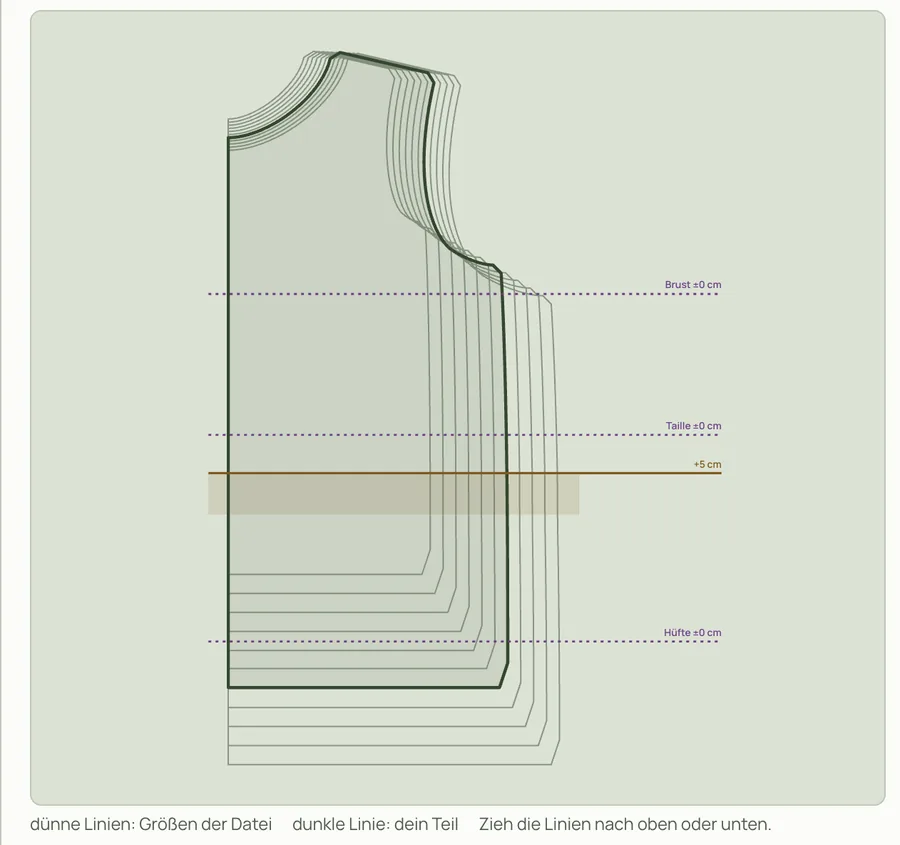
Danach zeigt „Was habe ich geändert?“ FRONT und BACK, je „5 cm länger, 50,9 cm unter der Oberkante“.
Wo du die Länge änderst
Nimm die Linie aus dem Schnitt: Sie liegt dort, wo sich die Form wenig ändert, die Kanten bleiben sauber. Ein Oberteil hat meist eine zwischen Brust und Taille oder zwischen Taille und Hüfte, eine Hose eine über und eine unter dem Knie. Am Saum verlängern geht nur bei geradem Saum, bei rundem oder ausgestelltem ändert es die Form. Brauchst du mehr als eine Änderung, nimm eine weitere Linie dazu.
Weiterlesen
Verschiedene Größen an Brust, Taille und Hüfte: Zwischen Größen mischen. Alle Funktionen des Add-ons: Größen anpassen. Die Linie im Projektor-PDF: Knipse und Beschriftung im Projektor-PDF.
Quellen
Testlauf am 22. November 2026 mit dem PatternNest-Stand dieses Tages (Release ef48d9ae) und dem Add-on Größen anpassen. Testdatei aus FreeSewing Teagan, Entwurf und Code Joost De Cock, MIT-Lizenz; kein gekaufter Schnitt. Läufe und Artikel: Cayan / Madegrain, entwickelt PatternNest.