
Zwischen Größen mischen: an der Brust eine Größe, an der Hüfte eine andere
Kaum jemand hat überall dieselbe Größe. Üblich ist mischen: Brust in einer Größe, Taille und Hüfte in einer anderen, dazwischen eine weiche Linie. Auf Papier zeichnest du sie von Hand. Bei einer Schnittdatei mit mehreren Größen zeichnet PatternNest sie für dich.
Kurz gesagt: Für jede Körperhöhe eine Größe wählen und die Größenlinien dazwischen weich verbinden. In PatternNest macht das Add-on Größen anpassen das an der importierten Datei: „Brust, Taille, Hüfte“ schlägt die drei Höhen vor, du wählst je eine Größe, hakst die angenähten Teile an, und „Übernehmen“ zieht die Schnittlinie neu. Plan und alle Exporte nehmen danach die neue Form.
So geht mischen auf Papier
Auf dem Papierschnitt markierst du deine Größe an Brust, Taille und Hüfte, jede auf ihrer Größenlinie. Dann ziehst du von Marke zu Marke eine weiche Kurve. Wo Vorder- und Rückenteil an der Seitennaht zusammenkommen, machst du dasselbe an beiden, damit die Naht gleich lang bleibt. Knipse und Saum folgen der neuen Linie.
Das klappt, aber bei einer Beamer-Datei gibt es kein Papier zum Zeichnen, und bei 11 ineinanderliegenden Größen rutscht man leicht auf die falsche Linie.
Mischen in PatternNest
- Den Schnitt mit allen Größen importieren. Das Add-on behält die Größenlinien einer PDF mit einer Ebene je Größe und von SVG- oder DXF-Dateien mit ineinanderliegenden Größen. Die Größennamen kommen aus den PDF-Ebenen, bei SVG und DXF sind die Größen von innen nach außen durchnummeriert.
- Beim Teil auf „Größen anpassen“ tippen. Der Dialog nennt die gefundenen Größen und die, die du importiert hast.
- Unter „Zwischen Größen mischen“ auf „Brust, Taille, Hüfte“ klicken. Das Add-on schlägt die drei Höhen aus der Form des Teils vor. Zieh eine Linie im Bild oder tipp die Höhe ein, um sie zu verschieben, oder nimm mit „Höhe hinzufügen“ eigene dazu.
- Für jede Höhe eine Größe wählen.
- Unter „Teile, die dazugehören“ die Teile anhaken, die an dieses Teil genäht werden, damit sie dieselbe Änderung bekommen.
- „Ergebnis“ prüfen: neue Länge und Breite und jede Naht mit beiden Längen. Dann auf „Übernehmen“ klicken.
„Was habe ich geändert?“ zeigt jedes angepasste Teil. „Anpassung entfernen“ gibt das Teil genau so zurück, wie es importiert wurde.
Ein echter Lauf
Für diesen Ratgeber habe ich eine Testdatei, die ich wie eine gekaufte Beamer-Datei aufgebaut habe: das T-Shirt Teagan von FreeSewing (MIT-Lizenz) in 11 Größen, 00 bis 18, jede Größe auf einer eigenen PDF-Ebene, auf jedem Teil eine Linie „lengthen or shorten here“. Importiert habe ich Größe 10 mit „Nur diese“. Beim Vorderteil habe ich auf „Brust, Taille, Hüfte“ geklickt: Die Höhen lagen bei 29,2, 46,2 und 66,2 cm ab Oberkante. Gewählt habe ich Brust 10, Taille 12 und Hüfte 14 und „Gleiche Änderung für BACK“ angehakt.
| Vorderteil | Größe 10 wie importiert | Brust 10, Taille 12, Hüfte 14 |
|---|---|---|
| Länge | 71,8 cm | 76,5 cm |
| Breite | 33,8 cm | 36,9 cm |
| Nähte mit dem Rückenteil | 35,9 und 35,9 cm, 50,2 und 50,2 cm: gleich lang |
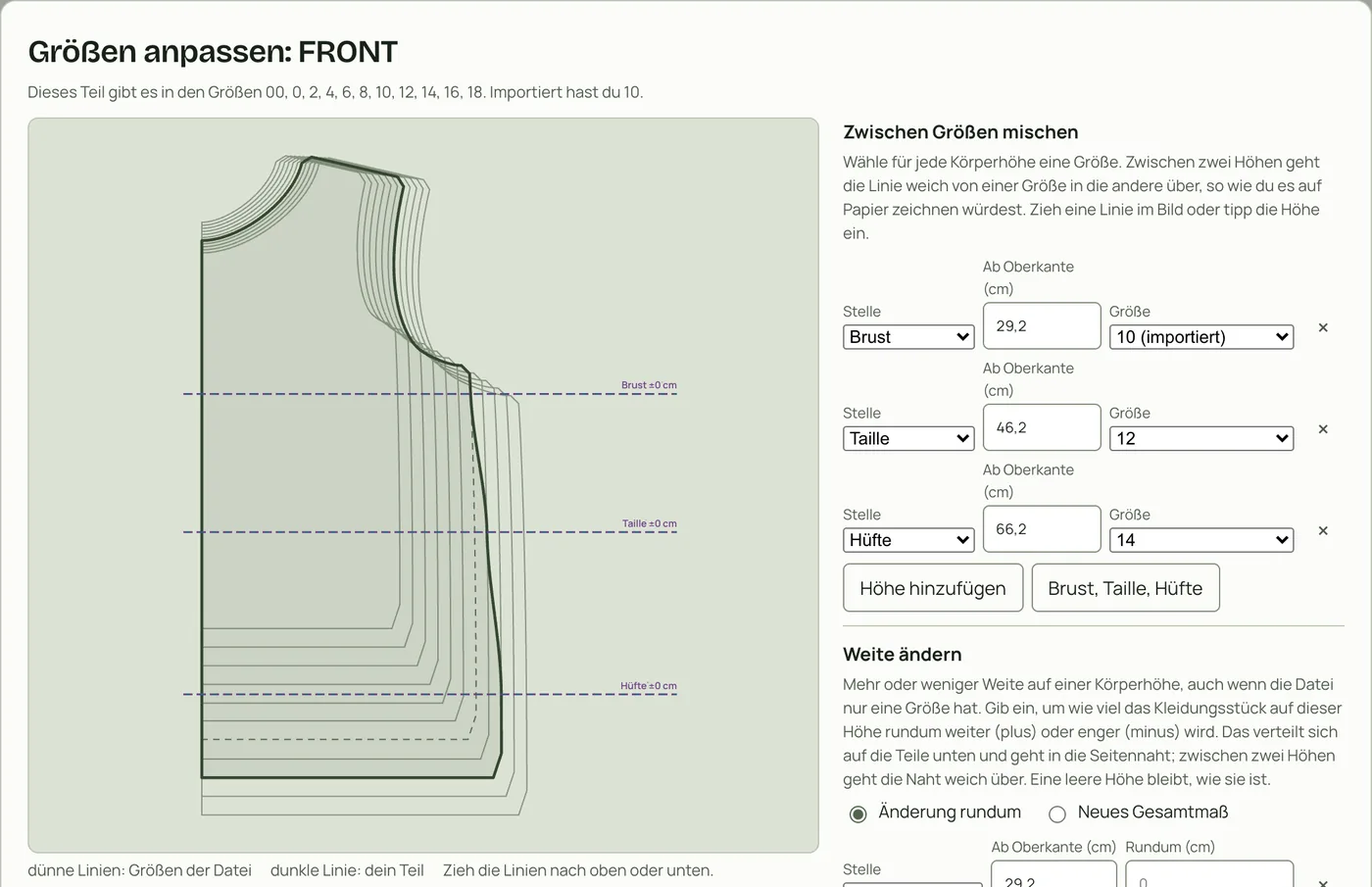
Das Teil wurde nicht nur weiter, sondern auch länger. In dieser Datei haben die größeren Größen einen tieferen Saum, und die Hüfte in Größe 14 bringt diesen Saum mit. Willst du die Länge deiner Brustgröße, kürze das Teil danach an der Längenlinie: Schnitt verlängern oder kürzen.
Nur eine Größe in der Datei?
Dann gibt es nichts zu mischen, aber das Add-on ändert trotzdem die Weite auf einer Körperhöhe. Unter „Weite ändern“ gibst du ein, um wie viel das Kleidungsstück auf dieser Höhe rundum weiter oder enger wird, und das verteilt sich auf die Teile an der Seitennaht. In der Abnahme am T-Shirt Teagan gab 4 cm mehr rundum an der Hüfte dem Vorder- und dem Rückenteil je 10 mm mehr.
Was es nicht macht
Das Add-on verschiebt die Schnittlinie zwischen Größen und ändert Weite und Länge. Eine Brustanpassung (FBA), das Verlegen von Abnähern oder eine Schulteränderung macht es nicht. Liegt der Fadenlauf eines Teils quer, dreh es zuerst mit „90° drehen“, damit die Höhen quer zum Körper liegen.
Weiterlesen
Eine Größe aus dem Ebenen-PDF holen: Nur eine Größe aus dem Ebenen-PDF. Alle Funktionen des Add-ons: Größen anpassen. Welche Dateien gehen: Welche Schnittdateien funktionieren.
Quellen
Testlauf am 22. November 2026 mit dem PatternNest-Stand dieses Tages (Release ef48d9ae) und dem Add-on Größen anpassen. Testdatei aus FreeSewing Teagan, Entwurf und Code Joost De Cock, MIT-Lizenz; kein gekaufter Schnitt. Läufe und Artikel: Cayan / Madegrain, entwickelt PatternNest.