
Projektornähen: Schnittteile auf die eigene Stoffbreite legen und 1:1 projizieren
Beamerdateien ordnen die Schnittteile auf einer festen Fläche an. Die passt nicht unbedingt zu deinem Stoff. PatternNest legt die Teile auf deine Stoffbreite und speichert den Plan als Projektor-PDF in Originalgröße, das du in einem Beamer-Programm wie Pattern Projector öffnest.
Für wen diese Anleitung ist
Für alle, die mit Beamer zuschneiden und ihr Schnittmuster als einseitige Beamerdatei oder als A0-Datei haben. Du willst die Teile nicht so projizieren, wie sie in der Datei liegen, sondern so, wie sie auf deinen Stoff passen: mit deiner Stoffbreite, im Stoffbruch oder als gegengleiches Paar.
Gekachelte Druck-PDFs mit vielen A4-Seiten setzt PatternNest nicht zusammen. Nimm dafür die Beamer- oder A0-Fassung, falls dein Schnitt eine hat.
Datei laden und die Größe wählen
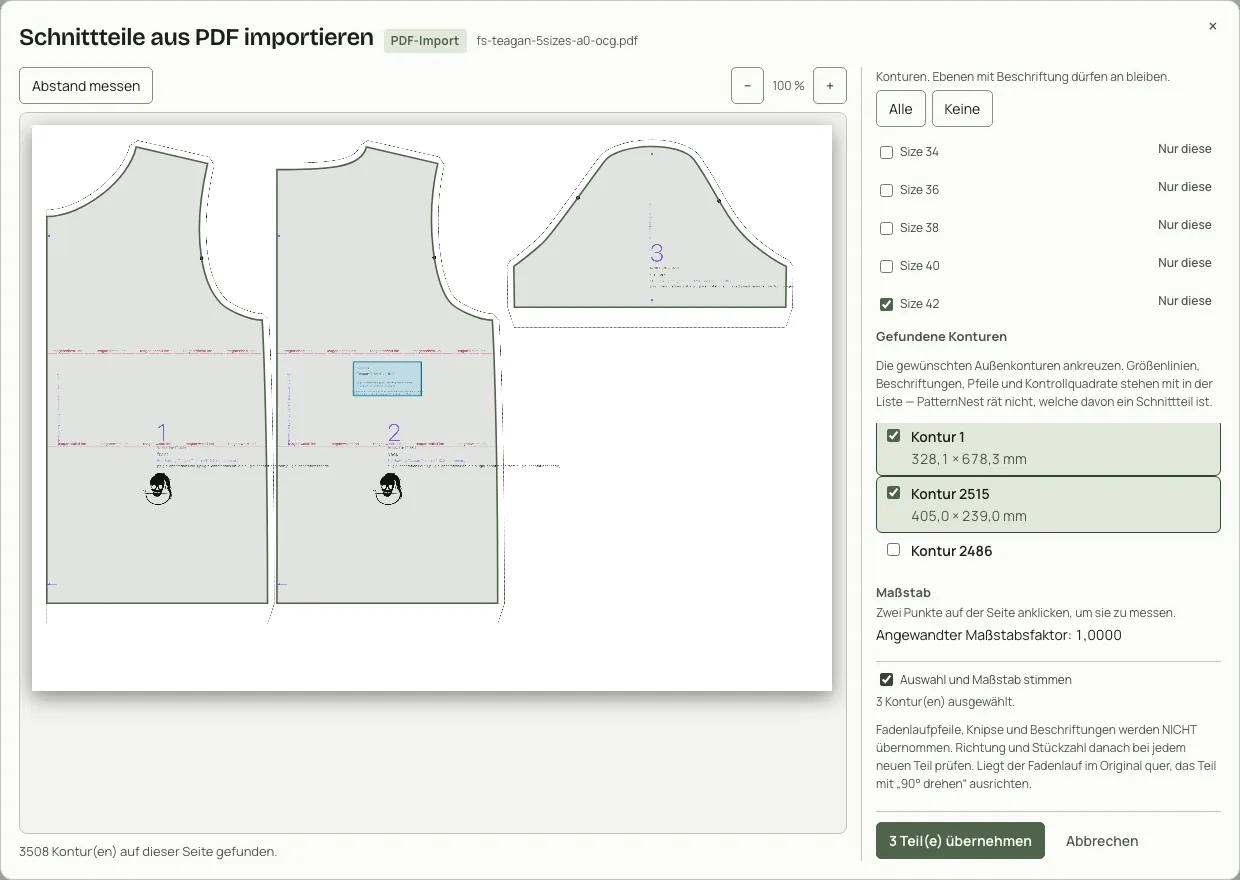
- Öffne PatternNest und ziehe die Beamerdatei (PDF) in das Feld „Schnittteile“ oder wähle sie über „Dateien wählen“.
- Hat die Datei Ebenen, zeigt der Importdialog „Ebenen in dieser Datei“. Klicke bei deiner Größe auf „Nur diese“. Dann bleiben nur deren Konturen sichtbar. PatternNest merkt sich die Wahl für diese Datei.
- Hake die Außenkonturen der Teile an, die du brauchst. Die Liste zeigt auch Linien, Beschriftungen und Kontrollquadrate; PatternNest rät nicht, welche Kontur ein Schnittteil ist. Hake „Auswahl und Maßstab stimmen“ an und klicke auf den Knopf zum Übernehmen, im Beispiel „3 Teil(e) übernehmen“.
- Sind die Umrisse in der Datei aus einzelnen Linien gezeichnet, verbindet der Import sie zu geschlossenen Konturen und sagt das in der Liste.
Stoff, Richtung und Stoffbruch einstellen
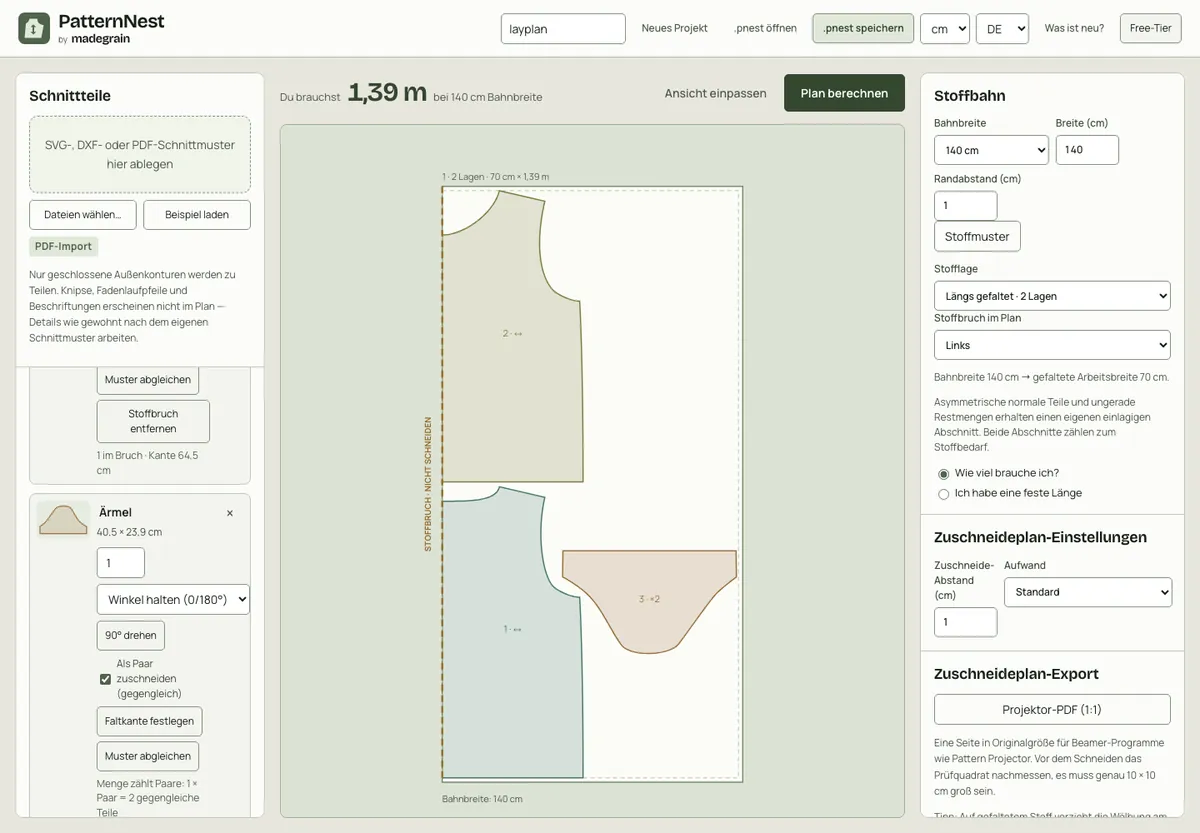
- Trage unter „Stoffbahn“ die Breite deines Stoffs ein, zum Beispiel 140 cm.
- Lege für jedes Teil Stückzahl und Richtung fest. PatternNest liest die Fadenlauflinie aus der Datei nicht. Das Teil liegt so, wie es gezeichnet ist. Läuft der Fadenlauf im Original waagerecht, drehe das Teil mit „90° drehen“.
- Für Teile im Stoffbruch klickst du „Faltkante festlegen“ und wählst die gerade Kante, die am Bruch liegt. Die Stofflage wechselt dann auf „Längs gefaltet · 2 Lagen“. Teile, die du zweimal gegengleich brauchst, markierst du mit „Als Paar zuschneiden (gegengleich)“.
- Klicke „Plan berechnen“. Oben steht, wie viel Stoff der Plan braucht.
Projektor-PDF exportieren und kalibrieren
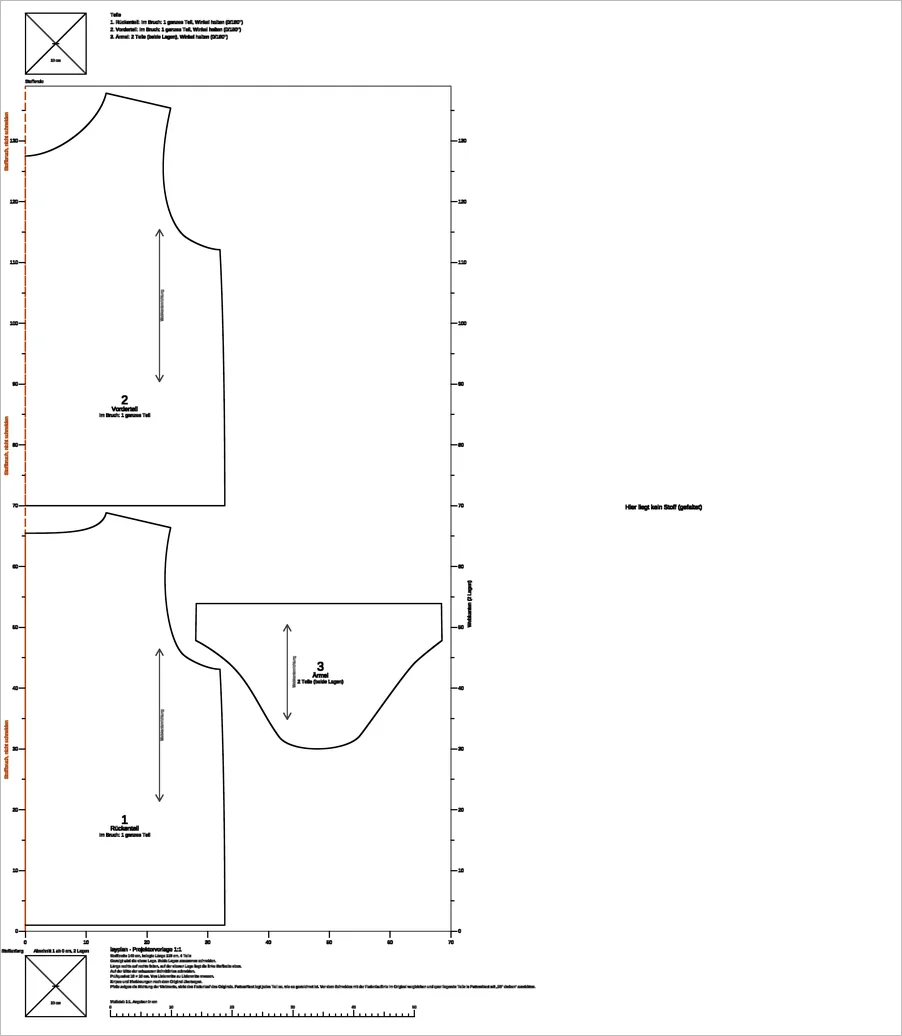
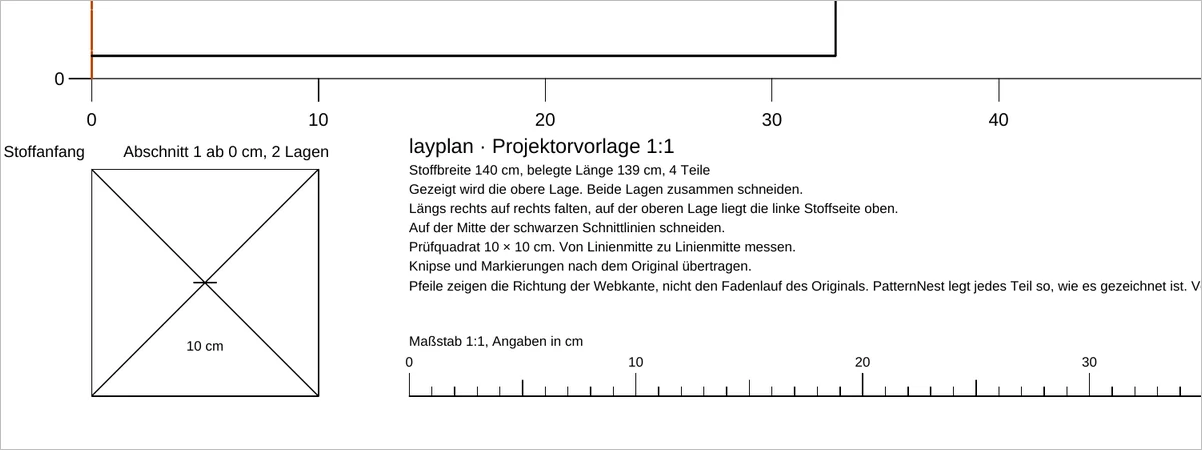
- Klicke unter „Zuschneideplan-Export“ auf „Projektor-PDF (1:1)“. Du bekommst eine Seite in Originalgröße: Breite gleich Stoffbreite, Länge gleich belegter Stoff, dazu Lineale an den Kanten und Hinweise zu Stoffbruch und Richtung.
- Öffne die Datei in deinem Beamer-Programm, zum Beispiel Pattern Projector, und richte den Beamer so ein, wie das Programm es vorsieht.
- Miss das Prüfquadrat auf der Schneidefläche nach. Es muss genau 10 × 10 cm groß sein, bei Zoll 4 × 4 in. Stimmt das Maß nicht, korrigiere die Kalibrierung, bevor du schneidest.
- Lege den Stoff so, wie es die Hinweise im Band am Stoffanfang sagen, also unten im PDF. Oben am Stoffende steht die Teileliste. Schneide dann auf der Mitte der Schnittlinien.
Was das Projektor-PDF nicht enthält
Knipse, Abnäher und Markierungen kommen nicht ins Projektor-PDF. Übertrage sie nach dem Original. Die Pfeile im PDF zeigen die Richtung der Webkante, nicht den Fadenlauf aus deiner Datei.
Auf gefaltetem Stoff kann die Wölbung am Bruch die Projektion verziehen. Einlagig gelegter Stoff ist für den Beamer genauer. Ab 5,08 m Seitenlänge speichert PatternNest die Seite im Maßstab 1:1 über die PDF-Einstellung UserUnit und meldet nach dem Export „Die Seite ist länger als 5 m“. Start- und Endband machen die Seite etwa 31 cm länger als den Plan, das betrifft also Pläne ab etwa 4,8 m. Programme, die UserUnit nicht kennen, zeigen die Seite verkleinert. Das Prüfquadrat zeigt dir in jedem Fall, ob die Größe stimmt.