
FreeSewing-Schnittmuster am Beamer: Export, Stoffbedarf und Zuschnittplan
FreeSewing gibt dir Schnittmuster nach deinen eigenen Maßen, kostenlos. Wie viel Stoff du brauchst, steht nicht dabei, und die PDFs sind für Papier gedacht. Ich habe zwei Schnitte, das T-Shirt Teagan und das Hemd Simon, vom Export bis zur Beamer-Datei durchgespielt und notiert, was herauskam.
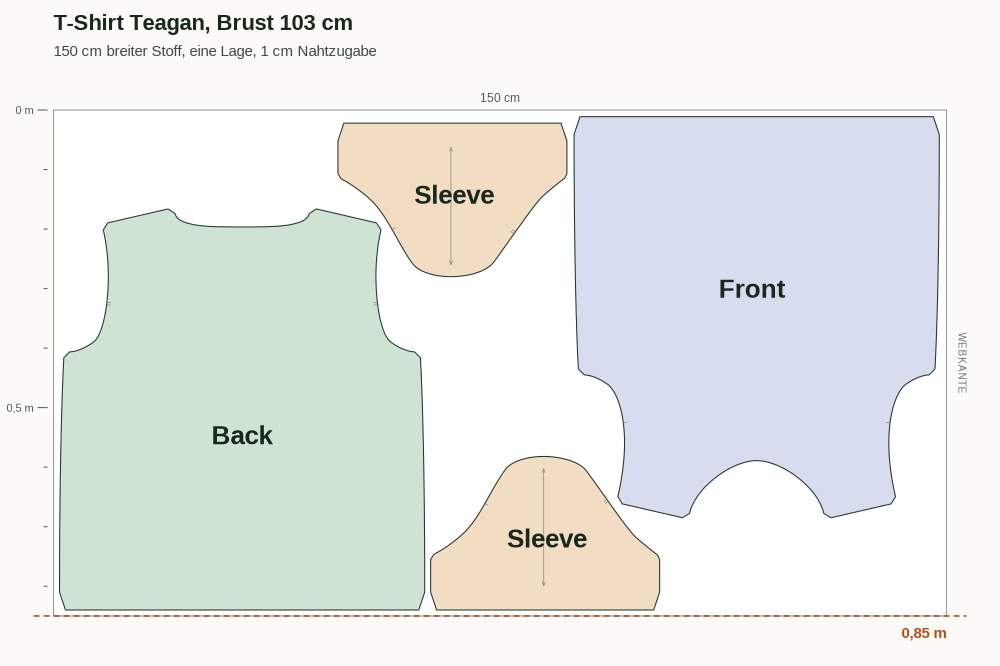
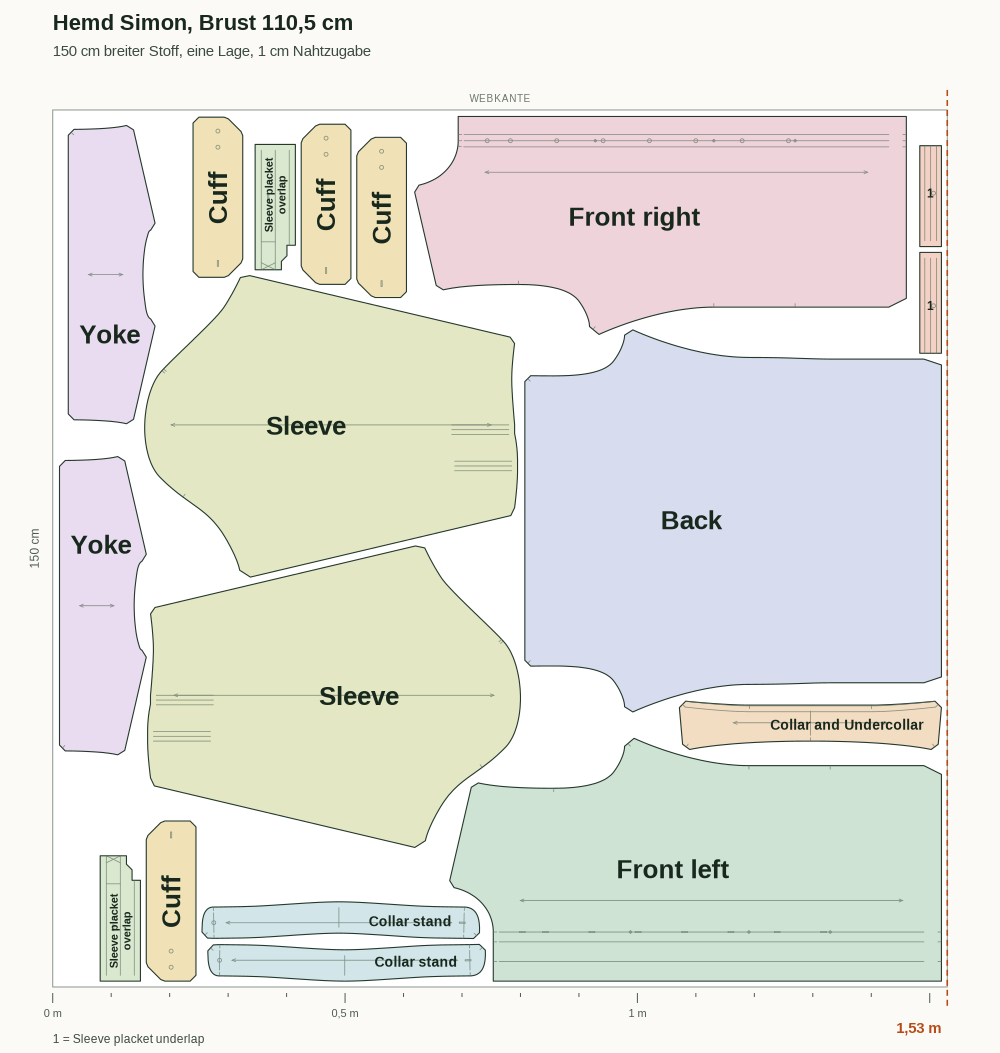
Kurz gesagt: Schalte in FreeSewing zuerst die Nahtzugabe ein, sie ist ab Werk aus. Dann das SVG exportieren, in PatternNest laden, die erkannten Teile prüfen, Stoffbreite eintragen und das Projektor-PDF speichern. Teagan mit 103 cm Brustumfang brauchte 0,85 m Stoff mit 150 cm Breite, Simon mit 110,5 cm Brustumfang 1,53 m.
Welcher Export passt
| Export in FreeSewing | Was du bekommst | Wofür |
|---|---|---|
| SVG (unter „Export for editing“) | Eine Datei mit allen Teilen, das eigene Format von FreeSewing | Einen Plan auf deiner Stoffbreite in PatternNest, danach ein Projektor-PDF dieses Plans in 1:1 |
| A0 PDF | Der Schnitt auf A0-Seiten verteilt | Den Copyshop. Am Beamer siehst du die Anordnung von FreeSewing auf A0-Seiten, keinen Plan auf deiner Stoffbreite |
| A4 PDF oder Letter PDF | Der Schnitt auf Seiten zum Ausdrucken verteilt | Ausdrucken und kleben. Für den Beamer erst zusammensetzen |
Einen eigenen Beamer-Export hat FreeSewing nicht, seine PDFs sind für Papier angelegt. Für einen Plan auf deiner Stoffbreite nimm das SVG. Die Namen stammen aus der englischen Oberfläche des Editors.
Vor dem Export: Nahtzugabe
FreeSewing-Schnitte kommen ohne Nahtzugabe, wenn du sie nicht einschaltest. Im Editor heißt die Option Include Seam Allowance, danach stellst du die Breite ein. Ich habe 1 cm genommen. Bleibt sie aus, kommt jedes Teil ohne Zugabe in PatternNest an, und der Stoffbedarf fällt zu knapp aus.
Auch deine Maße zählen. FreeSewing zeichnet jeden Schnitt nach einem Maßsatz, feste Größen gibt es nicht. Die Zahlen unten gelten für zwei Musterkörper von FreeSewing, deine weichen davon ab.
Schritt für Schritt in PatternNest
- SVG ablegen oder über Dateien wählen öffnen. Jedes Teil wird eine Zeile in der Liste.
- Prüfen, was aus der Datei kam. FreeSewing schreibt die Zuschneideangaben in den Schnitt, etwa „Cut 1 on the fold“ oder „Cut 2 mirrored“. PatternNest macht daraus Im Bruch und Paar und markiert sie mit „Aus der Datei, bitte prüfen“. Bei Teagan waren das Vorder- und Rückenteil im Bruch und der Ärmel als Paar, 4 Teile auf dem Stoff.
- Stoffbreite eintragen und eine Lage oder gefalteten Stoff wählen. Braucht eine Lage weniger, sagt dir das der Faltmodus und wechselt.
- Plan berechnen. Teagan war nach etwa zwei Sekunden fertig. Simon zeigte nach etwa zwei Sekunden einen ersten Plan und suchte danach noch eine halbe Minute nach einem kürzeren.
- Projektor-PDF (1:1) speichern und im Beamer-Programm öffnen. Miss vor dem Zuschneiden das Prüfquadrat von 10 cm auf dem Stoff nach: Beamer kalibrieren mit dem Prüfquadrat.
Was herauskam
| FreeSewing-Schnitt | Musterkörper | Teile in PatternNest | 150 cm breit | 140 cm breit |
|---|---|---|---|---|
| Teagan T-Shirt | Brust 103 cm | Vorder- und Rückenteil im Bruch, Ärmel als Paar: 4 Teile | 0,85 m | 0,90 m |
| Simon Hemd | Brust 110,5 cm | Rückenteil im Bruch, linkes und rechtes Vorderteil je einmal, der Rest als Paare: 18 Teile | 1,53 m | 1,67 m |
Beide Läufe habe ich am 22. November 2026 in der Live-App gemacht. Bei beiden Schnitten war eine Lage auf beiden Breiten kürzer als gefaltet. Gefaltet wären es bei 150 cm Breite für Teagan 1,38 m und für Simon 2,02 m gewesen. Die Einlage für Kragen und Manschetten ist ein eigener Stoff und nicht mitgezählt. Alle Größen und mehr Kleidungsstücke stehen in der Stoffverbrauch-Tabelle. Sie ist in einem Stapellauf mit denselben Schnitten entstanden, ein einzelner Lauf in der App kann deshalb ein paar Zentimeter kürzer ausfallen. Hemden im Detail: Stoffverbrauch für Hemd und Bluse.
So sehen die Pläne aus
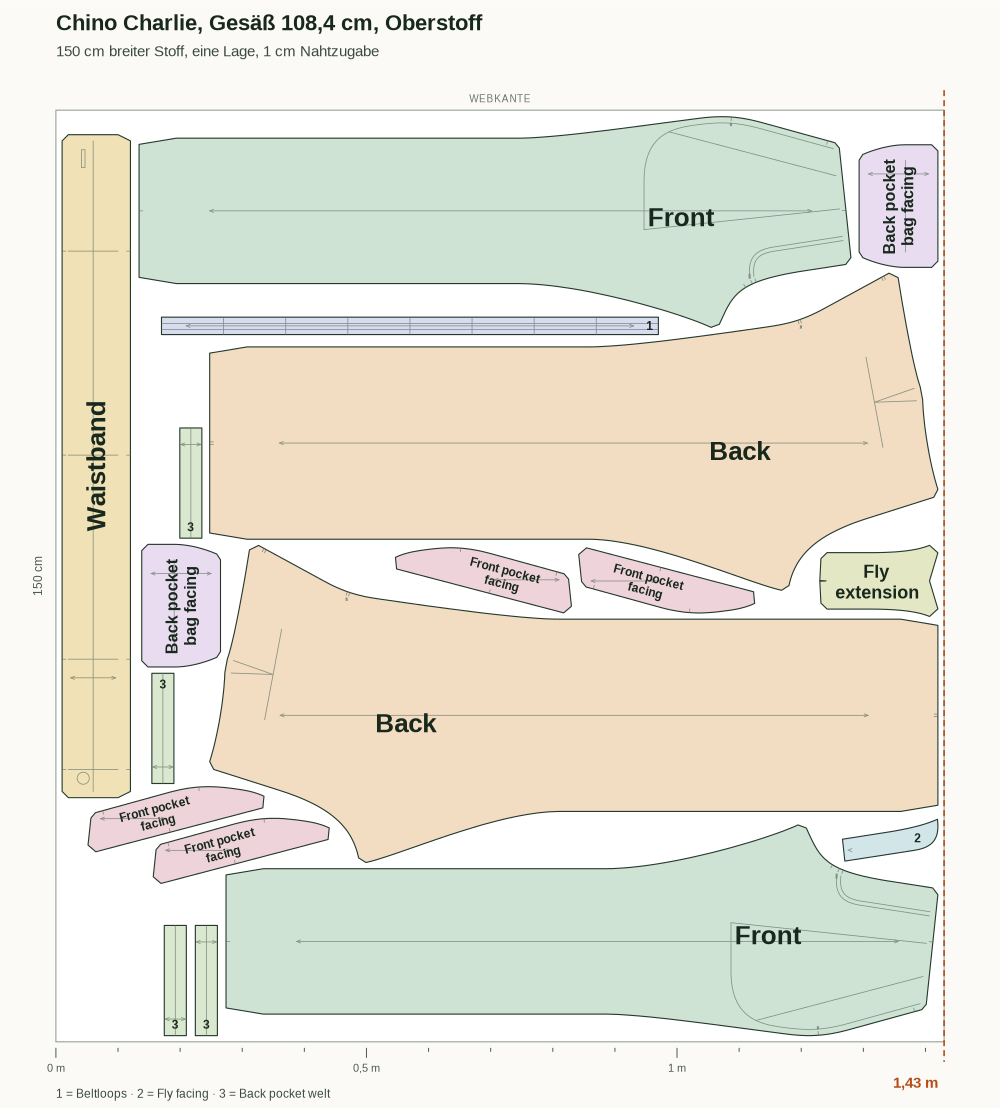
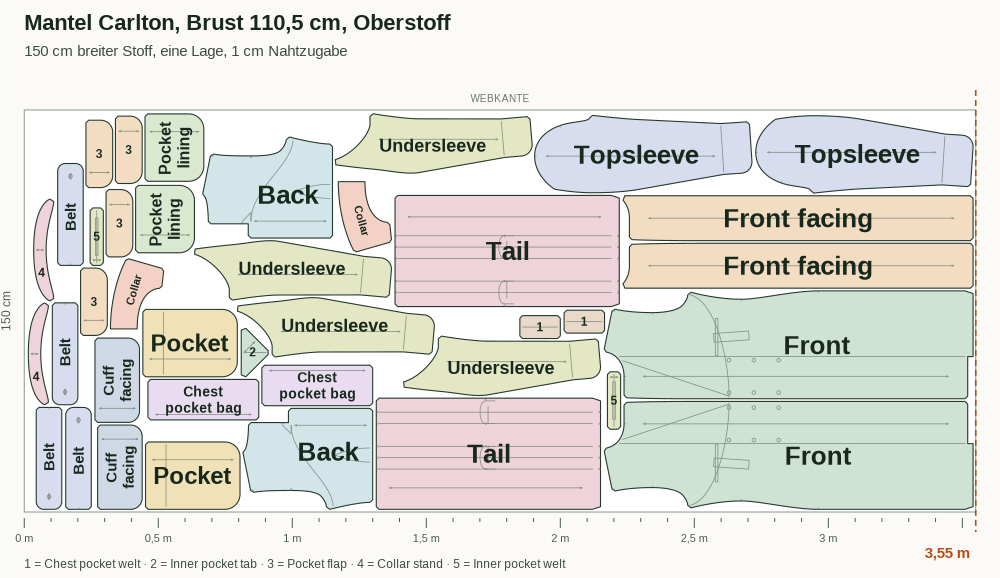
Das sind die Pläne in einer Lage, die PatternNest auf 150 cm breitem Stoff gelegt hat, gezeichnet aus dem SVG-Export der App. Die Beschriftung sind die Teilnamen aus der FreeSewing-Datei, auf Englisch. Ein Paar erscheint als zwei gegengleiche Teile, ein Bruchteil wird zum ganzen Teil aufgeklappt. Die orange Linie zeigt, wo der Stoff endet. Charlie und Carlton sind auch dabei, nur mit Oberstoff, wie in der Stoffverbrauch-Tabelle.
Wenn etwas nicht passt
- Die Teile sind zu klein für deine Stoffmenge. Die Nahtzugabe war beim Export aus. Einschalten und neu exportieren.
- Ein Teil kommt doppelt oder eine Menge stimmt nicht. Änder sie in der Zeile. Die Zuschneideangaben sind ein Vorschlag, das letzte Wort hast du.
- Du hast nur das A4-PDF. PatternNest setzt auch Druckseiten zusammen, oder du nimmst PDFStitcher: A4-Schnittseiten mit PDFStitcher zusammensetzen.
Quellen
Doku von FreeSewing zum Export im Editor, zur Nahtzugabe und zu maßgeschneiderten Schnitten, gelesen am 22. November 2026. FreeSewing 4.10.2, MIT-Lizenz. Teagan und Simon habe ich mit dem Code von FreeSewing für die Musterkörper mit 1 cm Nahtzugabe gezeichnet und als SVG exportiert. Läufe, Zahlen und Artikel: Cayan / Madegrain. Keine Verbindung zu FreeSewing.