
Nur die Druckversion? So wird aus A4- oder Letter-Seiten eine Beamer-Datei
Viele Indie-Schnitte gibt es nur als Druckversion: A4- oder Letter-Seiten mit Überlappung und Klebemarken, keine Beamer- oder A0-Datei. Hier steht, wie du trotzdem zu einer Beamer-Datei kommst, welche kostenlosen Programme die Seiten zusammensetzen und was PatternNest mit so einer Datei macht. Ausprobiert habe ich alles in der Live-App, mit Schnitten, die du kostenlos herunterladen kannst.
Kurz gesagt: Lade die Druck-PDF in PatternNest. Es erkennt das Seitenraster, schneidet die Ränder ab und setzt die Seiten samt Ebenen zu einem Blatt zusammen. Du hakst deine Teile an, legst sie auf deine Stoffbreite und speicherst ein Projektor-PDF im Maßstab 1:1 mit Prüfquadrat von 10 cm. In meinen Tests war jedes Teil auf dem zusammengesetzten Blatt so groß wie in der Originalzeichnung, auf 0,1 mm genau. Willst du die Seiten nur zu einer großen Seite zusammensetzen, geht das kostenlos mit PDFStitcher und Pattern Projector.
Drei Wege von den Druckseiten zum Beamer
PDFStitcher ist ein kostenloses, quelloffenes Programm von Charlotte Curtis für Windows, Mac und Linux. Es setzt gekachelte Schnittseiten zu einer großen Seite zusammen. Du gibst Reihen oder Spalten an und wie viel an den Kanten abgeschnitten oder überlappt wird, die Ebenen bleiben erhalten. Heraus kommt eine große PDF, die du projizieren oder in den Copyshop bringen kannst.
Pattern Projector, die kostenlose, quelloffene Beamer-Web-App von Courtney Pattison, hat ein Stitch-Menü, das mehrseitige PDF-Schnitte vor dem Projizieren zusammensetzt. Das Zusammensetzen habe ich für diesen Artikel in keinem der beiden Programme getestet.
Der dritte Weg ist der alte: drucken, Ränder abschneiden, kleben, abpausen. Dann hast du einen Papierschnitt, aber keine Beamer-Datei.
PatternNest, das ich entwickle, setzt die Seiten auch zusammen, hat aber ein anderes Ziel. Du bekommst nicht den Schnittbogen der Designerin als eine Seite, sondern deine Teile auf deiner Stoffbreite, als Projektor-PDF des Zuschneideplans. Willst du den ganzen Bogen mit allen Größen und Hinweisen, nimm PDFStitcher oder Pattern Projector.
Was ich ausprobiert habe
Alle Dateien liefen am 19. November 2026 durch die Live-App auf patternnest.dauerschicht.com (Release dd6af1e7). Jede wurde sofort zusammengesetzt, ohne Korrektur. Das Öffnen dauerte 3 bis 9 Sekunden.
| Schnitt | Seiten | Was PatternNest erkannt hat | Ausgelassen | Blatt |
|---|---|---|---|---|
| T-Shirt Teagan (FreeSewing), A4 | 15 | 6 Spalten × 3 Reihen, Rand 10,0 mm, Seiten 2–15. | Seite 1 (ohne Druckrahmen) | 1140 × 831 mm |
| Hoodie Scarf (Mad Cap Hats), US-Letter | 15 | 4 Spalten × 3 Reihen, Rand 17,7 mm, Seiten 4–15. | Seiten 1 bis 3 (ohne Druckrahmen) | 721,8 × 757,4 mm |
| Linen Swing Blouse (fabrics-store.com), US-Letter, fünf Größen auf Ebenen | 18 | 4 Spalten × 4 Reihen, Rand 0,0 mm, Seiten 3–18. | Seite 1 (andere Papiergröße), Seite 2 (andere Papiergröße) | 762 × 1041,4 mm |
Ausgelassen wurden Titel- und Anleitungsseiten. Die Seiten der Bluse sind schon auf den Rahmen zugeschnitten, deshalb steht der Rand dort auf 0 mm. fabrics-store.com hat den Blusenschnitt 2023 offline genommen. Ich hatte die Datei noch und habe sie drin gelassen, weil sie als einzige im Test ihre Größen auf Ebenen hat. Die anderen zwei kannst du heute kostenlos herunterladen.
Schritt für Schritt mit dem T-Shirt Teagan auf A4
- Klick in PatternNest unter „Schnittteile“ auf „Dateien wählen…“ und wähl die Druck-PDF.
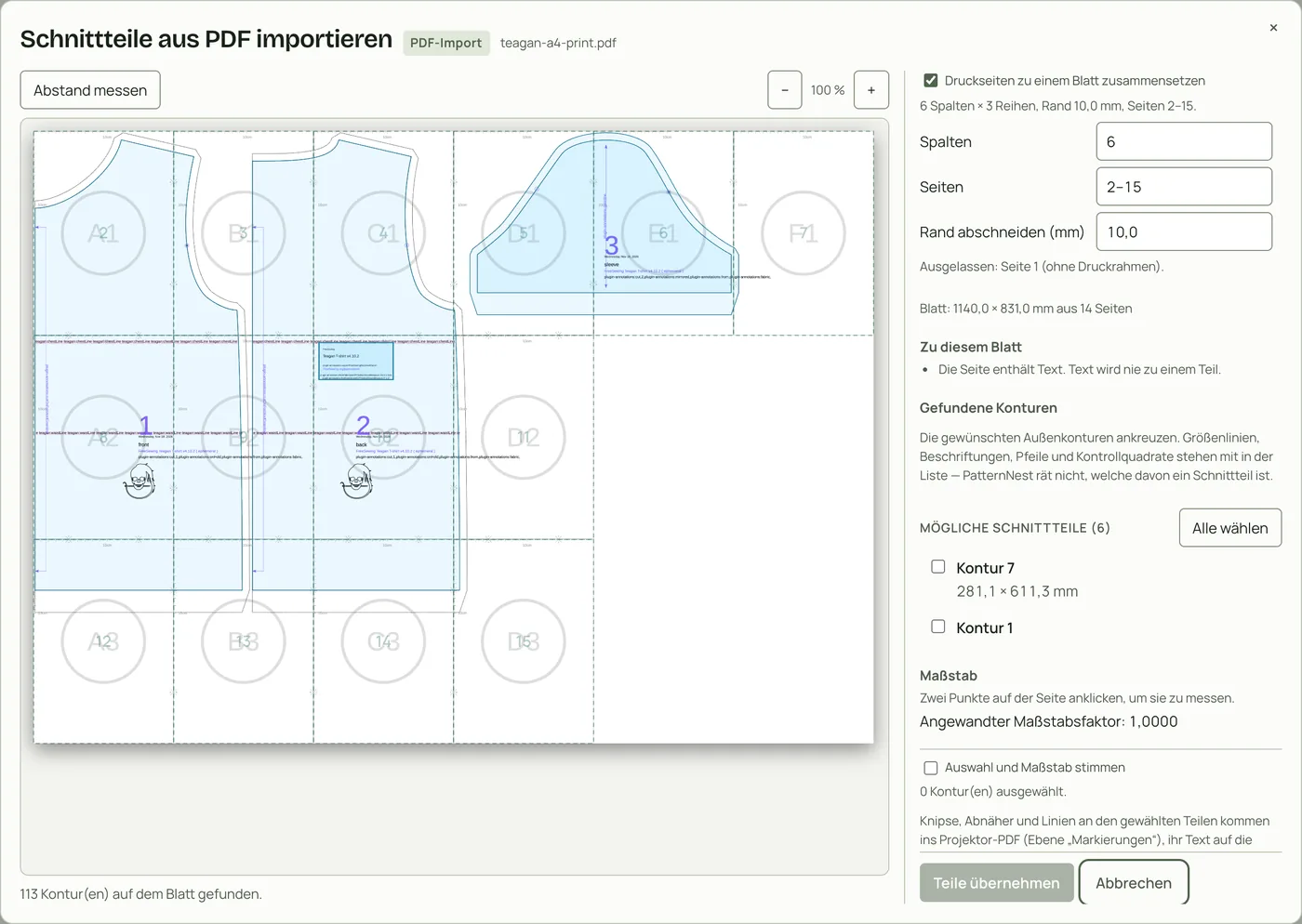
- Der Importdialog hakt „Druckseiten zu einem Blatt zusammensetzen“ selbst an und sagt, was er gefunden hat: „6 Spalten × 3 Reihen, Rand 10,0 mm, Seiten 2–15.“ Darunter: „Ausgelassen: Seite 1 (ohne Druckrahmen).“ Das ist die Titelseite. Die Vorschau zeigt das Blatt mit den Seitennummern.
- Hak die äußeren Konturen von Vorder- und Rückenteil an (je 281,1 × 611,3 mm) und die des Ärmels (364,6 × 247,2 mm). Die kleinere Ärmelkontur ist die Nählinie, die beiden kleinen Rechtecke sind FreeSewings Maßstabskästchen. Hak „Auswahl und Maßstab stimmen“ an und klick auf „3 Teil(e) übernehmen“.
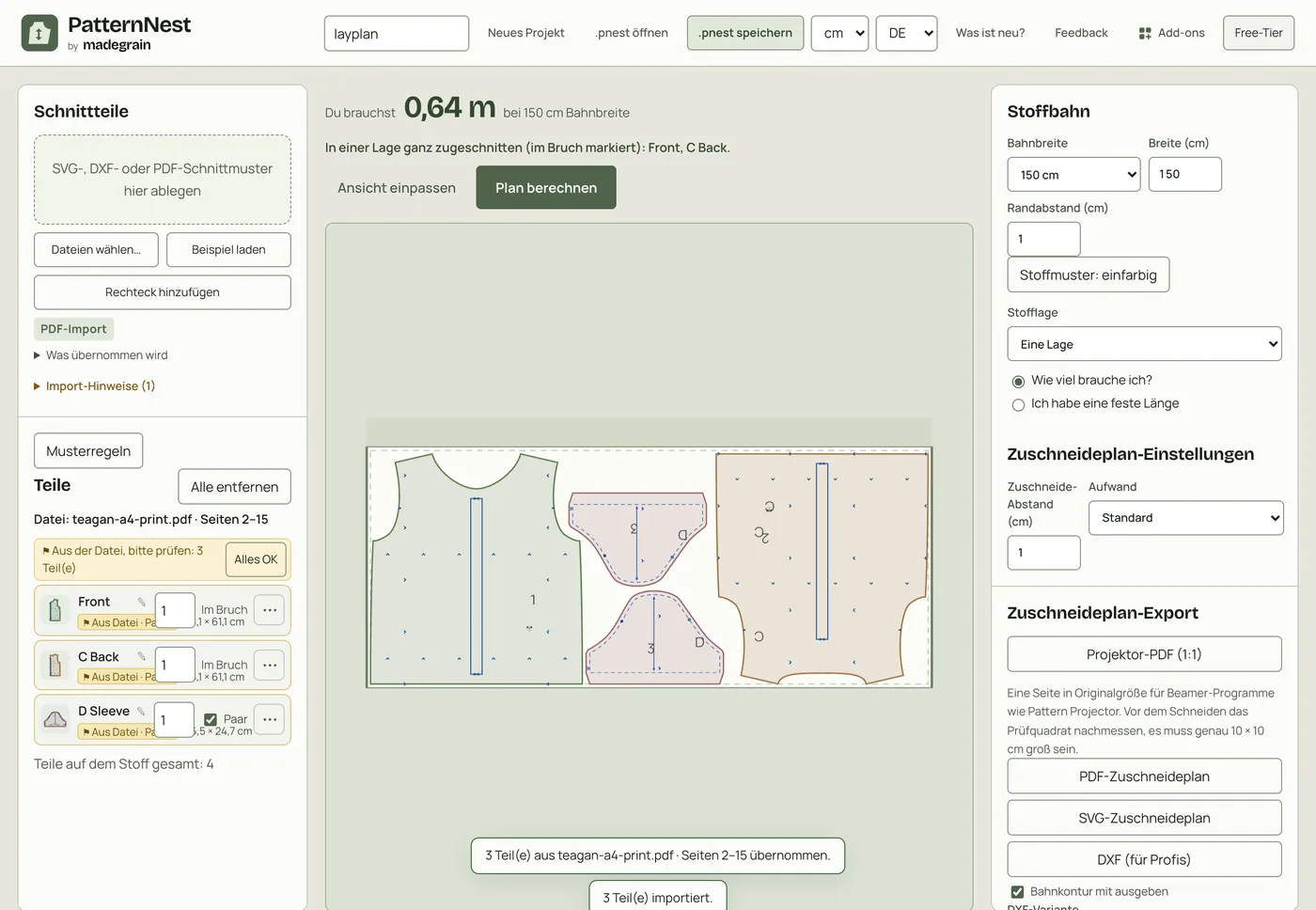
- Namen, Mengen und Bruch kommen aus dem Text der Datei. In der Liste steht „Aus der Datei, bitte prüfen: 3 Teil(e)“: Front und C Back im Bruch, D Sleeve als Paar. Prüf das und klick auf „Alles OK“.
- Wähl unter „Stoffbahn“ die Bahnbreite 150 cm, lass „Eine Lage“ stehen und klick auf „Plan berechnen“. PatternNest sagt „Du brauchst 0,64 m bei 150 cm Bahnbreite“ und schneidet Vorder- und Rückenteil ganz zu, mit markiertem Bruch.
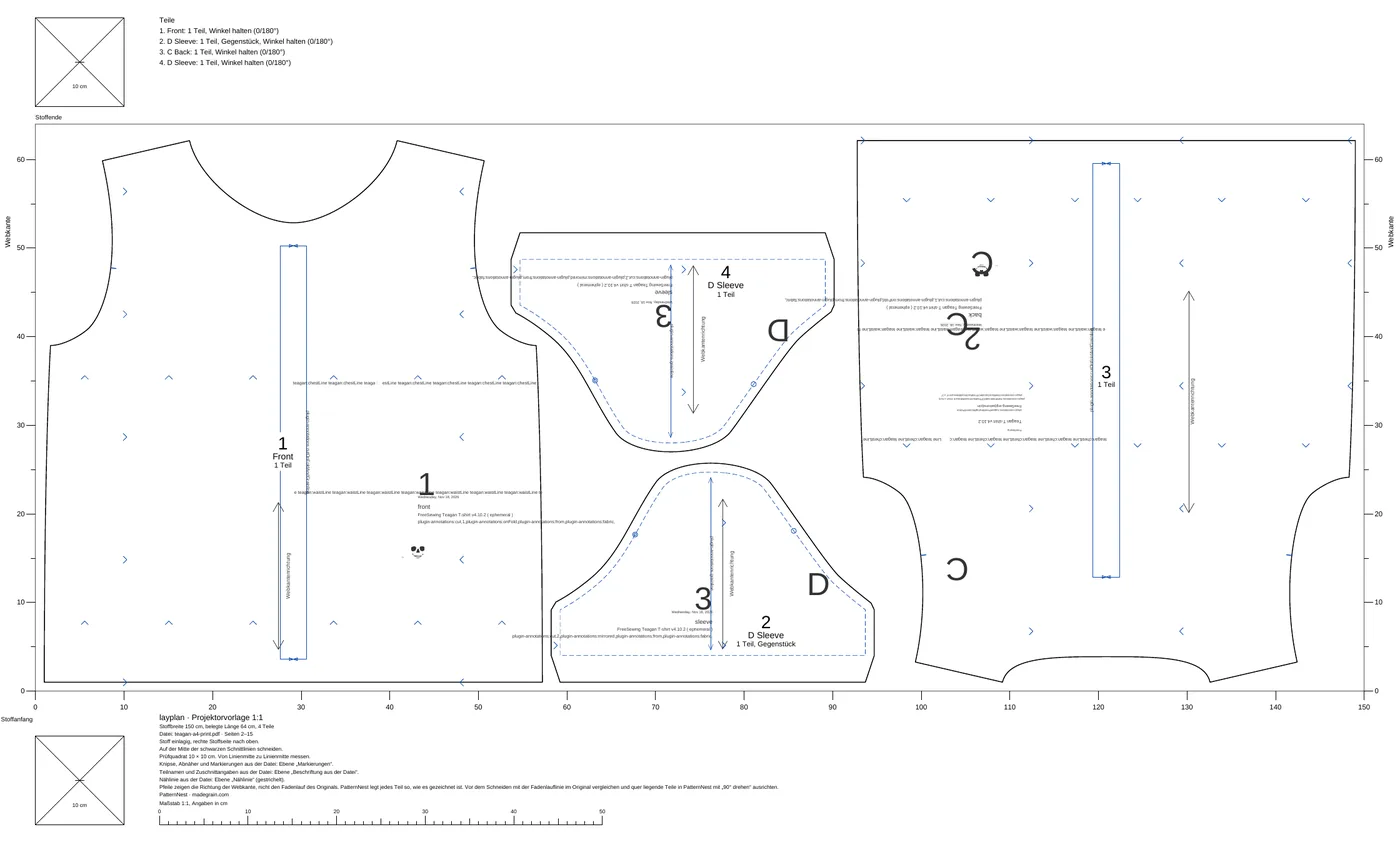
- Klick unter „Zuschneideplan-Export“ auf „Projektor-PDF (1:1)“. Die Seite ist 1580 × 961 mm groß, mit einem Prüfquadrat von 10 × 10 cm auf einer eigenen Ebene „Prüfquadrat“.
Die eigene Größe wählen
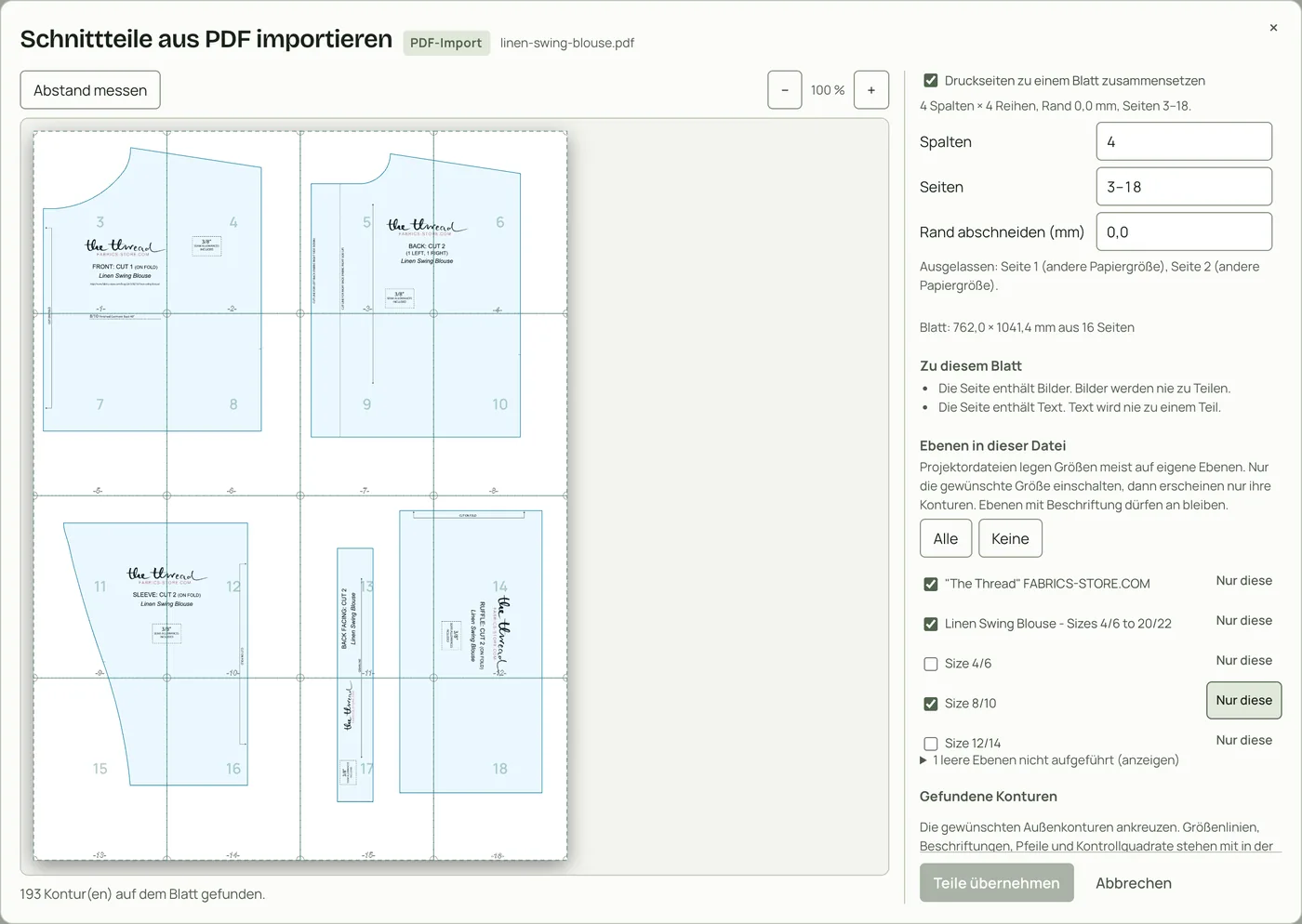
Die Bluse hat ihre fünf Größen auf Ebenen, von Size 4/6 bis Size 20/22. Die Ebenen überstehen das Zusammensetzen: Unter „Ebenen in dieser Datei“ listet der Dialog alle fünf Größen und zwei Ebenen mit Beschriftung. Mit allen Ebenen zeigt er 25 mögliche Schnittteile ineinander. Nach „Nur diese“ neben Size 8/10 bleiben 5: Vorderteil, Rückenteil, Ärmel, Volant und Beleg.
Der Schnitt nennt 2 Yards (1,83 m) Leinen für jede Größe. Für Größe 8/10 braucht PatternNest mit den Mengen aus der Datei 1,19 m auf 140 cm und 1,19 m auf 150 cm, jeweils in einer Lage.
Hat dein Schnitt keine Ebenen und willst du eine Datei nur mit deiner Größe für den Copyshop, steht in Nur die eigene Größe aus einem Mehrgrößen-PDF, wie das geht.
Stimmt das zusammengesetzte Blatt in der Größe?
Jede Kontur auf dem zusammengesetzten Blatt habe ich mit einer unabhängigen Fassung desselben Schnitts verglichen: Fläche, Umfang und Außenmaße.
| Schnitt | Verglichen mit | Ergebnis |
|---|---|---|
| Teagan | demselben FreeSewing-Schnitt als eine Seite ohne Kacheln | Alle vier Konturen (Vorderteil, Rückenteil, Ärmel und seine Nählinie) gleich: Außenmaße auf 0,02 mm, Umfang auf 0,1 mm, Fläche auf 0,01 %. |
| Hoodie Scarf | den Konturen, wie sie in der PDF gezeichnet sind, und der kostenlosen Projektor-Datei derselben Größe | Gegen die Zeichnung in der PDF: jede Kontur mit denselben Außenmaßen, auf 0,1 mm genau. Gegen die Projektor-Datei: Schal und Kapuze gleich groß, Kapuzenblende 665,8 statt 661,7 mm lang. |
| Linen Swing Blouse | den Konturen, wie sie in der PDF gezeichnet sind | Alle fünf Konturen der Größe 8/10 mit denselben Außenmaßen wie in der Zeichnung, auf 0,1 mm genau. |
Druck- und Projektor-Datei des Hoodie Scarf sind also nicht ganz gleich gezeichnet: Die Kapuzenblende ist auf den Druckseiten 4,1 mm länger, und das zusammengesetzte Blatt zeigt die Druckseiten so, wie sie sind. Gibt es deinen Schnitt auch als Beamer- oder A0-Datei, ist die weiterhin am einfachsten.
Wenn es nicht sofort klappt
Das Raster ist nicht sicher. Dann bleibt das Häkchen aus, und der Dialog sagt „Die Datei sieht nach gekachelten Druckseiten aus. Zusammengesetzt kommen die Teile ganz an, die Ebenen bleiben.“ Setzt du das Häkchen, endet die Zeile darunter mit „Raster nicht sicher erkannt: Spalten und Rand bitte prüfen, die Vorschau zeigt das Blatt sofort.“ Prüf „Spalten“, „Seiten“ und „Rand abschneiden (mm)“ am Seitenplan in der Anleitung; die Vorschau zeichnet das Blatt sofort neu. Sieht das Blatt nach einer Änderung falsch aus, nimm das Häkchen bei „Druckseiten zu einem Blatt zusammensetzen“ heraus und setz es wieder: PatternNest geht dann zurück zu seinem eigenen Vorschlag.
Keine Klebemarken oder Seitenbezeichnungen. Ich habe auch Kopien von Teagan ohne Klebemarken und ohne Seitenbezeichnungen gemacht, eine mit und eine ohne Druckrahmen. Beide Male hat PatternNest das Raster 6 × 3 mit 10 mm Rand selbst erkannt, die vier leeren Seiten im Raster ausgelassen, und die Teile kamen so groß an wie aus der Originaldatei.
Gescannte Seiten. Ein Scan ist ein Bild, keine Linie. PatternNest sagt „Keine unterstützten Vektorkonturen gefunden. Scans und Fotos lassen sich nicht importieren.“ und unter „Zu dieser Seite“: „Die Seite enthält Bilder. Bilder werden nie zu Teilen.“ Frag die Designerin nach der Original-PDF; PatternNest braucht die gezeichneten Linien.
Andere Papierformate und Anleitungsseiten. Seiten, die nicht ins Raster passen, bleiben außen vor und werden genannt, etwa „Seite 1 (andere Papiergröße)“ bei der Bluse oder „Seite 1 (ohne Druckrahmen)“ bei einer Titelseite.
Passwort. Eine PDF, die zum Öffnen ein Passwort braucht, fragt im Import danach. Das Passwort bleibt auf deinem Gerät.
Schon mit PDFStitcher zusammengesetzt, oder eine A0-Datei über mehrere Seiten
Hast du die Seiten schon mit PDFStitcher zusammengesetzt, lade diese Datei. PDFStitcher zeichnet ein Teil, das über zwei Seiten läuft, zweimal, einmal je Seite; PatternNest macht eine Kontur daraus. A0-Dateien, deren Teile über mehrere A0-Seiten weiterlaufen, setzt PatternNest wie Druckseiten zusammen. Hat deine A0-Datei dagegen getrennte Bögen, etwa das Oberteil auf einer Seite und die Hose auf der nächsten, nimm den Haken bei „Druckseiten zu einem Blatt zusammensetzen“ weg und kreuze die Teile auf jeder Seite an: Sie kommen mit einem Import.
Ein beschriftetes Prüfquadrat in der Datei (1 Zoll, 2 Zoll, 4 Zoll, 5 cm, 10 cm oder das FreeSewing-Kästchen) misst PatternNest beim Import nach. Wurden die Seiten beim Speichern oder Drucken skaliert, sagt PatternNest um wie viel, und „Maßstab korrigieren“ behebt es.
Vor dem Zuschneiden
Kalibrier den Beamer in dem Programm, aus dem du projizierst, und miss das Prüfquadrat auf dem Stoff nach: Es muss genau 10 × 10 cm groß sein. Wie das geht, steht in Beamer kalibrieren: das Prüfquadrat im Projektor-PDF. Was auf welcher Ebene des Projektor-PDFs liegt: das Projektor-PDF in Pattern Projector. Zum Projizieren ist eine Lage genauer als gefalteter Stoff, weil die Wölbung am Bruch das Bild verzieht.
Weiterlesen
Den ganzen Ablauf mit dem Beamer beschreibt Projektornähen: Schnittteile auf die Stoffbreite legen. Welche anderen Dateiarten gehen: Welche Schnittdateien in PatternNest funktionieren. Papierteile nach dem gedruckten Plan legen: PatternNest mit Papierschnitten. Alle Anleitungen stehen in der Übersicht.
Quellen
FreeSewing Teagan: Entwurf und Code Joost De Cock, MIT-Lizenz. Druck-PDF mit FreeSewings eigenem Druckexport erzeugt (A4, 10 mm Rand, Titelseite), Beispielmaße "cisFemaleAdult36", 10 mm Nahtzugabe; die einseitige Fassung aus demselben Schnitt ohne Kacheln. Hoodie Scarf: kostenloser Druckschnitt und kostenlose Projektor-Datei in Größe Medium von Mad Cap Hats. Linen Swing Blouse: früher kostenloser Schnitt von fabrics-store.com, 2023 offline genommen. Keine Verbindung zu einem der Anbieter. PDFStitcher von Charlotte Curtis, Pattern Projector von Courtney Pattison. Durchläufe, Messungen und Artikel: Cayan / Madegrain.